---
title: "Stellen Sie Astro auf AWS Elasic Beanstalk bereit"
description: "So stellen Sie Ihre Astro Server-Side Rendered (SSR)-Websites auf AWS Elasic Beanstalk bereit."
source: "https://www.launchfa.st/de/blog/deploy-astro-aws-elastic-beanstalk"
author: "Rishi Raj Jain"
created_at: 2024-04-08T00:00:00.000Z
---
> **Site index for agents**
> Fetch https://www.launchfa.st/llms.txt to discover every page on this site.
> Every page is also available as Markdown by appending `.md` to its URL.
 In diesem Leitfaden erfahren Sie, wie Sie ein Astro SSR-Projekt auf AWS Elasic Beanstalk bereitstellen. Sie durchlaufen den Prozess der Einrichtung eines neuen Astro-Projekts, der Aktivierung des serverseitigen Renderings und der schließlichen Bereitstellung auf AWS Elasic Beanstalk
## Inhaltsverzeichnis
- [Voraussetzungen](#voraussetzungen)
- [Eine neue Astro-Anwendung erstellen](#create-a-new-astro-application)
- [Erste Schritte mit dem Nodejs-Adapter für Astro](#getting-started-with-the-nodejs-adapter-for-astro)
- [Konfigurieren Sie Ihre IAM-Rollen](#configure-your-iam-roles)
- [Auf AWS Elastic Beanstalk bereitstellen](#deploy-to-aws-elastic-beanstalk)
- [Schlussfolgerung](#Schlussfolgerung)
## Voraussetzungen
Sie benötigen Folgendes:
- [Nodejs 18](https://nodejs.org/en/blog/announcements/v20-release-announce) oder höher
- Ein [AWS](https://aws.amazon.com/free)-Konto
## Erstellen Sie eine neue Astro-Anwendung
Beginnen wir mit der Erstellung eines neuen Astro-Projekts. Öffnen Sie Ihr Terminal und führen Sie den folgenden Befehl aus:
```bash
npm create astro@latest my-app
```
„npm create astro“ ist die empfohlene Methode, um ein Astro-Projekt schnell zu erstellen
Wenn Sie dazu aufgefordert werden, wählen Sie:
- „Leer“, wenn Sie gefragt werden, wie das neue Projekt gestartet werden soll
- „Ja“, wenn Sie gefragt werden, ob Sie Typescript schreiben möchten
- „Streng“, wenn Sie gefragt werden, wie streng Typescript sein soll
- „Ja“, wenn Sie aufgefordert werden, Abhängigkeiten zu installieren
– „Ja“, wenn Sie aufgefordert werden, ein Git-Repository zu initialisieren
Sobald das erledigt ist, können Sie in das Projektverzeichnis wechseln und die App starten:
```bash
cd my-app
npm run dev
```
Die App sollte auf [localhost:4321](http://localhost:4321/) ausgeführt werden. Führen Sie als Nächstes den folgenden Befehl aus, um die erforderlichen Bibliotheken und Pakete zum Erstellen der Anwendung zu installieren:
```bash
npm install dotenv
npm install -D prepend-file
```
Zu den installierten Bibliotheken gehören:
- „dotenv“: Eine Bibliothek zum Umgang mit Umgebungsvariablen
Zu den entwicklungsspezifischen Bibliotheken gehören:
- „prepend-file“: Eine Bibliothek, um einer Datei Daten voranzustellen
## Erste Schritte mit dem Nodejs-Adapter für Astro
Bevor Sie Ihr Astro-Projekt bereitstellen, müssen Sie den Adapter „@astrojs/node“ installieren. Führen Sie den folgenden Befehl aus:
```bash
npm install @astrojs/node
```
Zu den installierten Bibliotheken gehören:
- „@astrojs/node“: Ein Adapter, der Astro-Websites für die Ausführung als Nodejs-Server vorbereitet
Sobald der Adapter installiert ist, müssen Sie ihn zu Ihrer „astroconfigmjs“-Datei hinzufügen. Öffnen Sie die Datei und fügen Sie den folgenden Code hinzu:
```tsx
// File: astro.config.mjs
import node from '@astrojs/node'; // [!code ++] // [!code focus]
import { defineConfig } from 'astro/config';
// https://astro.build/config
export default defineConfig({
output: "server", // [!code ++] // [!code focus]
adapter: node({ // [!code ++] // [!code focus]
mode: "standalone" // [!code ++] // [!code focus]
}), // [!code ++] // [!code focus]
});
```
Die Zusätze bewirken Folgendes:
- Importiert den Standardexport von „@astrojs/node“.
- Verwendet den oben genannten Import als „Adapter“ Ihrer Astro-Anwendung
– Setzt „Ausgabe“ auf „Server“, um serverseitige Rendering-kompatible Ausgabe zu ermöglichen
Erstellen Sie dann ein „zipmjs“ im Stammverzeichnis des Repositorys mit dem folgenden Code:
```tsx
// File: zip.mjs
import zl from "zip-lib"
import { join } from "node:path"
import { sync as prependSync } from "prepend-file"
const zip = new zl.Zip()
prependSync(join("dist", "server", "entry.mjs"), `import 'dotenv/config'\n`)
zip.addFolder("./dist", "dist")
zip.addFile("./package.json", "package.json")
zip.addFile("./tsconfig.json", "tsconfig.json")
zip.addFolder("./node_modules", "node_modules")
zip.archive(`./deployment_${Math.random().toString()}.zip`)
console.log('Zipped!')
```
Der obige Code führt Folgendes aus:
– Importiert „dotenv/config“ in „dist/server/entrymjs“, um alle Umgebungsvariablen in den Bereich zu laden und sie über das Objekt „processenv“ zugänglich zu machen
- Erstellt eine ZIP-Datei mit den folgenden Dateien und Ordnern:
- „dist“: enthält die statischen und serverseitig erforderlichen Assets
- „node_modules“: Sammlung installierter Abhängigkeiten
- `tsconfigjson`: enthält Pfad-Aliase
- „packagejson“: wird von AWS Elastic Beanstalk verwendet, um den Befehl „npm run start“ auszuführen
Führen Sie nun den folgenden Befehl aus, um eine ZIP-Datei zu generieren, die statische Assets, serverseitiges Bundle und „packagejson“ enthält:
```bash
npm run build && node zip.mjs
```
Sobald der Vorgang abgeschlossen ist, wird eine ZIP-Datei angezeigt, deren Name mit „deployment_“ beginnt. Sie verwenden diese ZIP-Datei, um Ihre Anwendung auf AWS Elastic Beanstalk bereitzustellen. Beginnen wir mit der Konfiguration der IAM-Rollen, die für die Bereitstellung einer Anwendung auf AWS Elastic erforderlich sind Bohnenstange
## Konfigurieren Sie Ihre IAM-Rollen
- Öffnen Sie die [IAM-Konsole](https://consoleaws.amazon.com/iam/) und klicken Sie auf **Rolle erstellen**
In diesem Leitfaden erfahren Sie, wie Sie ein Astro SSR-Projekt auf AWS Elasic Beanstalk bereitstellen. Sie durchlaufen den Prozess der Einrichtung eines neuen Astro-Projekts, der Aktivierung des serverseitigen Renderings und der schließlichen Bereitstellung auf AWS Elasic Beanstalk
## Inhaltsverzeichnis
- [Voraussetzungen](#voraussetzungen)
- [Eine neue Astro-Anwendung erstellen](#create-a-new-astro-application)
- [Erste Schritte mit dem Nodejs-Adapter für Astro](#getting-started-with-the-nodejs-adapter-for-astro)
- [Konfigurieren Sie Ihre IAM-Rollen](#configure-your-iam-roles)
- [Auf AWS Elastic Beanstalk bereitstellen](#deploy-to-aws-elastic-beanstalk)
- [Schlussfolgerung](#Schlussfolgerung)
## Voraussetzungen
Sie benötigen Folgendes:
- [Nodejs 18](https://nodejs.org/en/blog/announcements/v20-release-announce) oder höher
- Ein [AWS](https://aws.amazon.com/free)-Konto
## Erstellen Sie eine neue Astro-Anwendung
Beginnen wir mit der Erstellung eines neuen Astro-Projekts. Öffnen Sie Ihr Terminal und führen Sie den folgenden Befehl aus:
```bash
npm create astro@latest my-app
```
„npm create astro“ ist die empfohlene Methode, um ein Astro-Projekt schnell zu erstellen
Wenn Sie dazu aufgefordert werden, wählen Sie:
- „Leer“, wenn Sie gefragt werden, wie das neue Projekt gestartet werden soll
- „Ja“, wenn Sie gefragt werden, ob Sie Typescript schreiben möchten
- „Streng“, wenn Sie gefragt werden, wie streng Typescript sein soll
- „Ja“, wenn Sie aufgefordert werden, Abhängigkeiten zu installieren
– „Ja“, wenn Sie aufgefordert werden, ein Git-Repository zu initialisieren
Sobald das erledigt ist, können Sie in das Projektverzeichnis wechseln und die App starten:
```bash
cd my-app
npm run dev
```
Die App sollte auf [localhost:4321](http://localhost:4321/) ausgeführt werden. Führen Sie als Nächstes den folgenden Befehl aus, um die erforderlichen Bibliotheken und Pakete zum Erstellen der Anwendung zu installieren:
```bash
npm install dotenv
npm install -D prepend-file
```
Zu den installierten Bibliotheken gehören:
- „dotenv“: Eine Bibliothek zum Umgang mit Umgebungsvariablen
Zu den entwicklungsspezifischen Bibliotheken gehören:
- „prepend-file“: Eine Bibliothek, um einer Datei Daten voranzustellen
## Erste Schritte mit dem Nodejs-Adapter für Astro
Bevor Sie Ihr Astro-Projekt bereitstellen, müssen Sie den Adapter „@astrojs/node“ installieren. Führen Sie den folgenden Befehl aus:
```bash
npm install @astrojs/node
```
Zu den installierten Bibliotheken gehören:
- „@astrojs/node“: Ein Adapter, der Astro-Websites für die Ausführung als Nodejs-Server vorbereitet
Sobald der Adapter installiert ist, müssen Sie ihn zu Ihrer „astroconfigmjs“-Datei hinzufügen. Öffnen Sie die Datei und fügen Sie den folgenden Code hinzu:
```tsx
// File: astro.config.mjs
import node from '@astrojs/node'; // [!code ++] // [!code focus]
import { defineConfig } from 'astro/config';
// https://astro.build/config
export default defineConfig({
output: "server", // [!code ++] // [!code focus]
adapter: node({ // [!code ++] // [!code focus]
mode: "standalone" // [!code ++] // [!code focus]
}), // [!code ++] // [!code focus]
});
```
Die Zusätze bewirken Folgendes:
- Importiert den Standardexport von „@astrojs/node“.
- Verwendet den oben genannten Import als „Adapter“ Ihrer Astro-Anwendung
– Setzt „Ausgabe“ auf „Server“, um serverseitige Rendering-kompatible Ausgabe zu ermöglichen
Erstellen Sie dann ein „zipmjs“ im Stammverzeichnis des Repositorys mit dem folgenden Code:
```tsx
// File: zip.mjs
import zl from "zip-lib"
import { join } from "node:path"
import { sync as prependSync } from "prepend-file"
const zip = new zl.Zip()
prependSync(join("dist", "server", "entry.mjs"), `import 'dotenv/config'\n`)
zip.addFolder("./dist", "dist")
zip.addFile("./package.json", "package.json")
zip.addFile("./tsconfig.json", "tsconfig.json")
zip.addFolder("./node_modules", "node_modules")
zip.archive(`./deployment_${Math.random().toString()}.zip`)
console.log('Zipped!')
```
Der obige Code führt Folgendes aus:
– Importiert „dotenv/config“ in „dist/server/entrymjs“, um alle Umgebungsvariablen in den Bereich zu laden und sie über das Objekt „processenv“ zugänglich zu machen
- Erstellt eine ZIP-Datei mit den folgenden Dateien und Ordnern:
- „dist“: enthält die statischen und serverseitig erforderlichen Assets
- „node_modules“: Sammlung installierter Abhängigkeiten
- `tsconfigjson`: enthält Pfad-Aliase
- „packagejson“: wird von AWS Elastic Beanstalk verwendet, um den Befehl „npm run start“ auszuführen
Führen Sie nun den folgenden Befehl aus, um eine ZIP-Datei zu generieren, die statische Assets, serverseitiges Bundle und „packagejson“ enthält:
```bash
npm run build && node zip.mjs
```
Sobald der Vorgang abgeschlossen ist, wird eine ZIP-Datei angezeigt, deren Name mit „deployment_“ beginnt. Sie verwenden diese ZIP-Datei, um Ihre Anwendung auf AWS Elastic Beanstalk bereitzustellen. Beginnen wir mit der Konfiguration der IAM-Rollen, die für die Bereitstellung einer Anwendung auf AWS Elastic erforderlich sind Bohnenstange
## Konfigurieren Sie Ihre IAM-Rollen
- Öffnen Sie die [IAM-Konsole](https://consoleaws.amazon.com/iam/) und klicken Sie auf **Rolle erstellen**
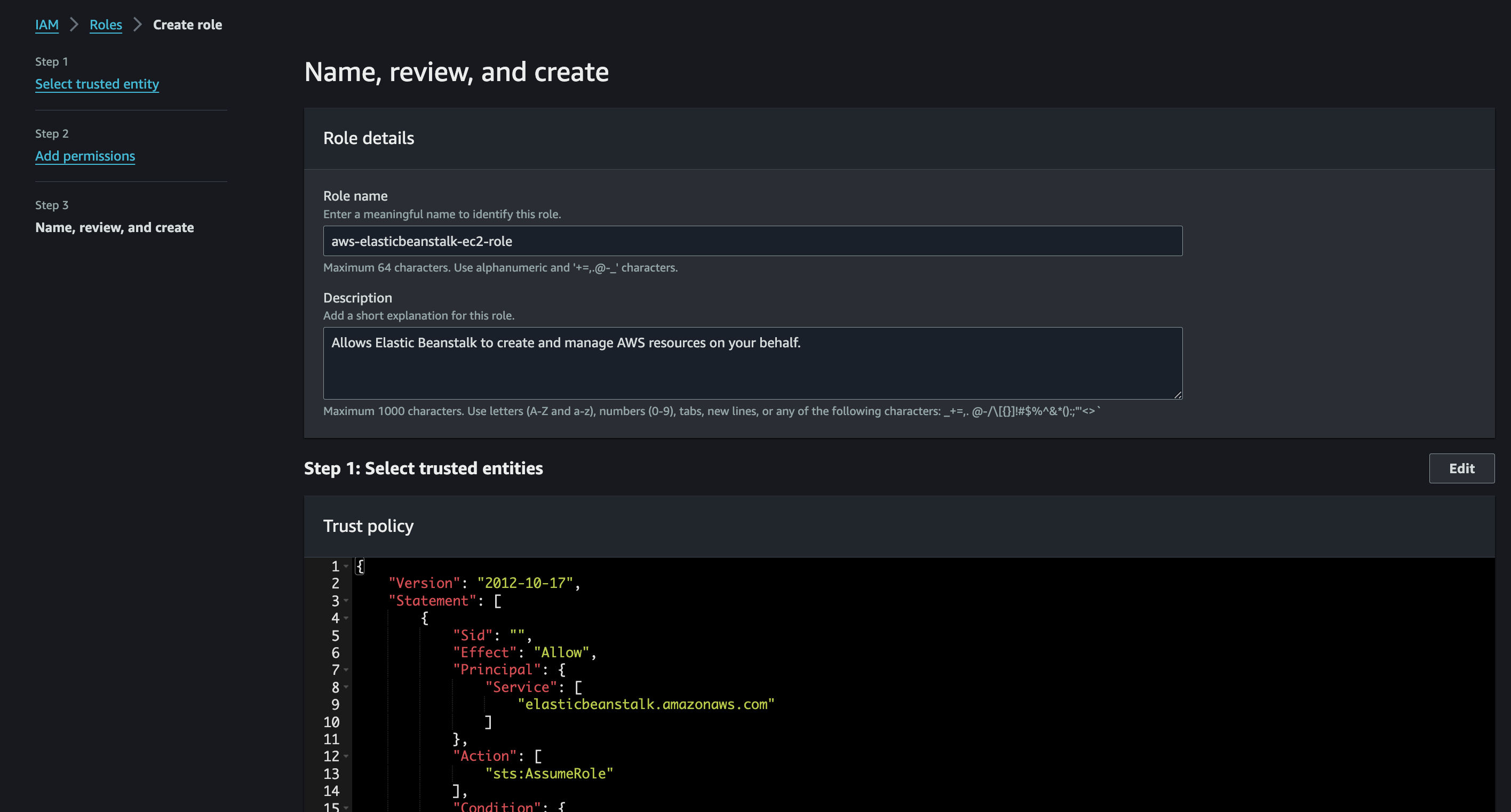
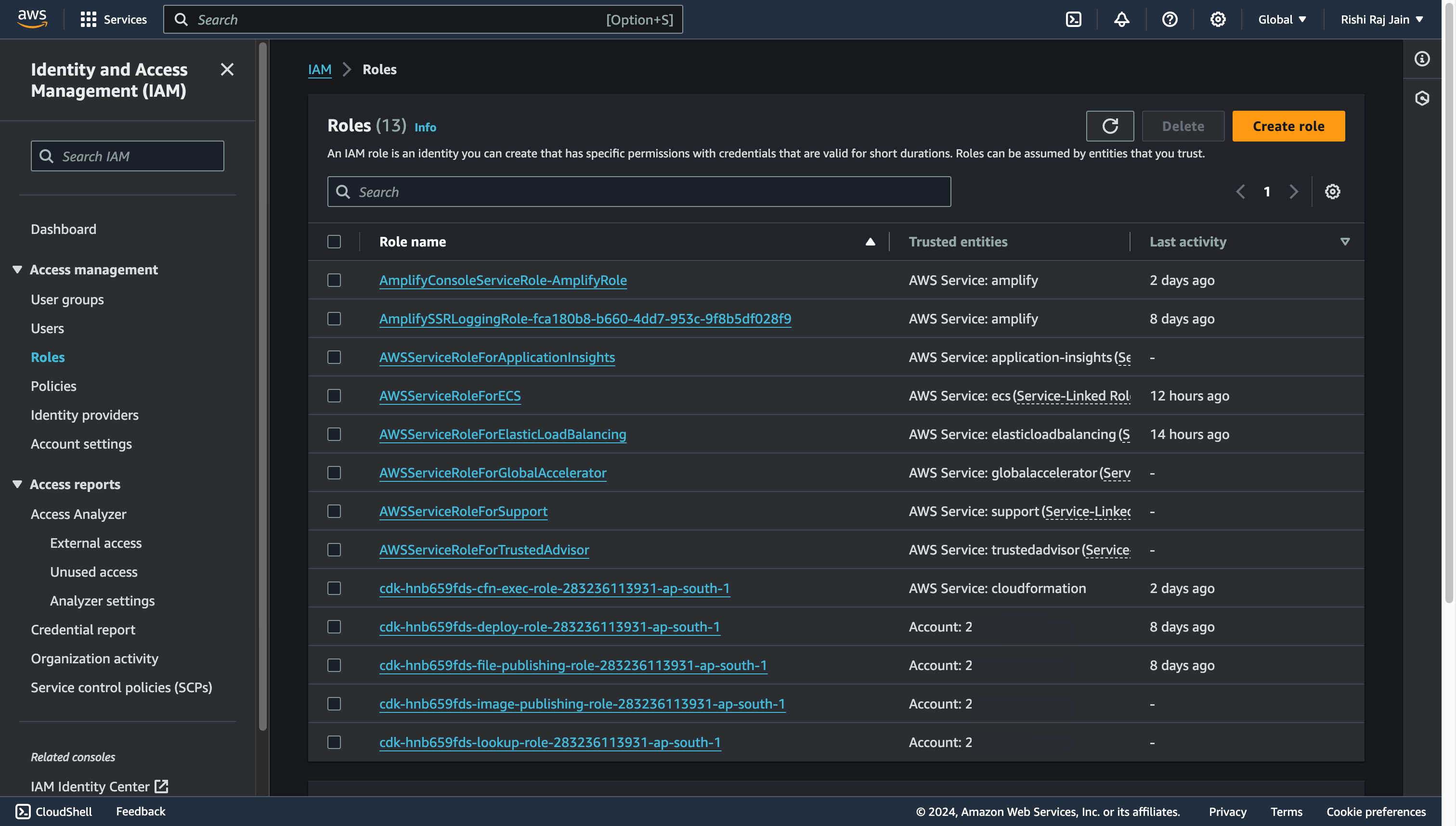 - Wählen Sie **AWS-Service** und wählen Sie **Elastic Beanstalk** als Service oder Anwendungsfall
 - Gehen Sie zu den Standardberechtigungen und klicken Sie auf **Weiter**
 - Geben Sie „aws-elasticbeanstalk-ec2-role“ als **Rollennamen** ein.
 - Gehen Sie zurück zur IAM-Konsole und klicken Sie auf **Rolle erstellen**
- Wählen Sie **AWS-Dienst** und wählen Sie **EC2** als Dienst oder Anwendungsfall
- Gehen Sie zurück zur IAM-Konsole und klicken Sie auf **Rolle erstellen**
- Wählen Sie **AWS-Dienst** und wählen Sie **EC2** als Dienst oder Anwendungsfall
 - Filtern Sie den großen Satz an Berechtigungsrichtlinien, geben Sie **AWSElasticBeanstalk** ein und wählen Sie Folgendes aus:
- AWSElasticBeanstalkMulticontainerDocker
- AWSElasticBeanstalkWebTier
- AWSElasticBeanstalkWorkerTier
Klicken Sie dann auf **Weiter**
- Filtern Sie den großen Satz an Berechtigungsrichtlinien, geben Sie **AWSElasticBeanstalk** ein und wählen Sie Folgendes aus:
- AWSElasticBeanstalkMulticontainerDocker
- AWSElasticBeanstalkWebTier
- AWSElasticBeanstalkWorkerTier
Klicken Sie dann auf **Weiter**
 - Geben Sie „ec2-roles“ als **Rollennamen** ein.
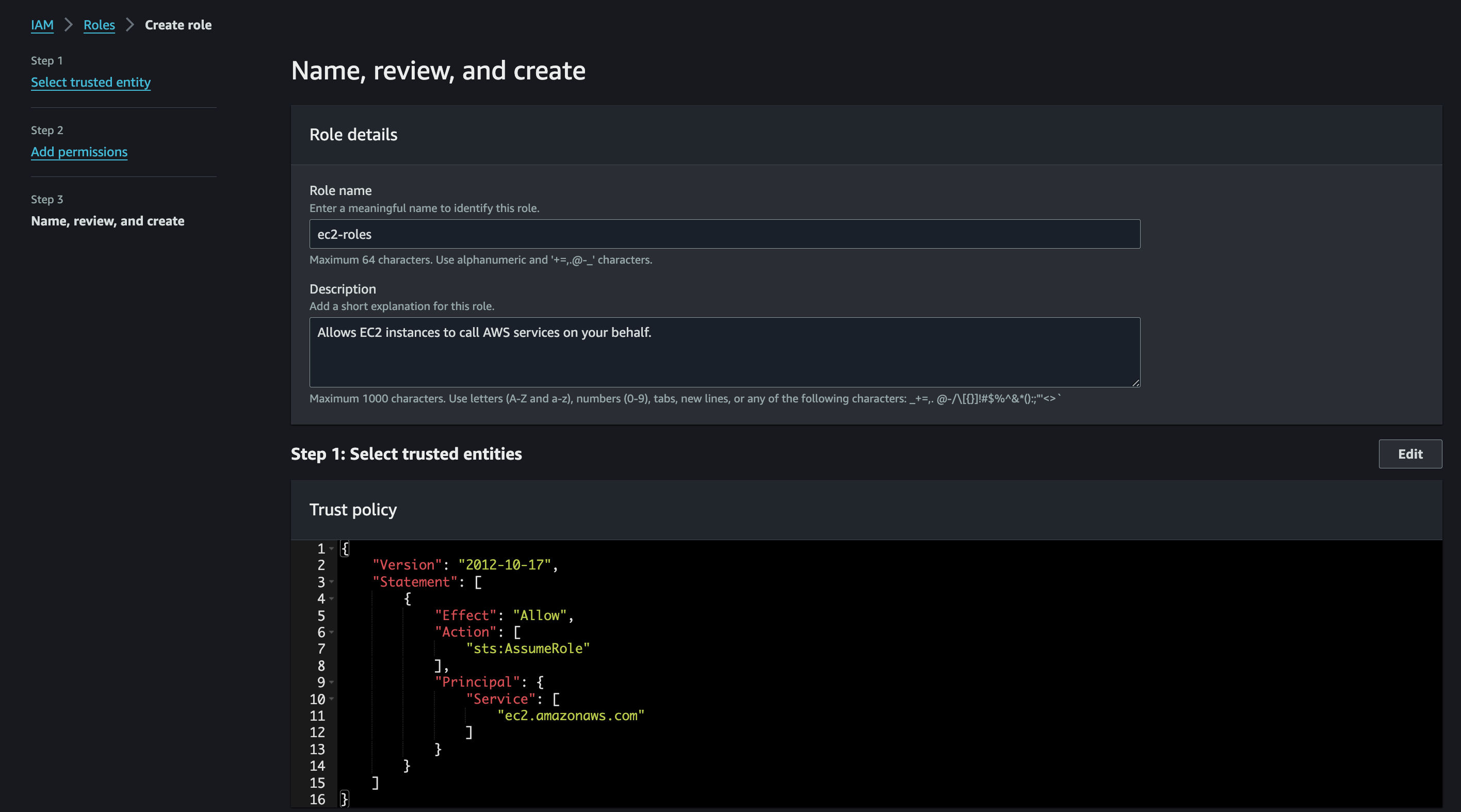 und Sie sind nun mit der Einrichtung der IAM-Rollen für Ihr Konto fertig. Fahren wir mit der Bereitstellung Ihrer Astro-Anwendung auf AWS Elastic Beanstalk fort
## Bereitstellung auf AWS Elastic Beanstalk
Der Code kann nun in AWS Elasic Beanstalk bereitgestellt werden. Führen Sie zur Bereitstellung die folgenden Schritte aus:
- Beginnen Sie mit der Erstellung eines GitHub-Repositorys, das den Code Ihrer App enthält
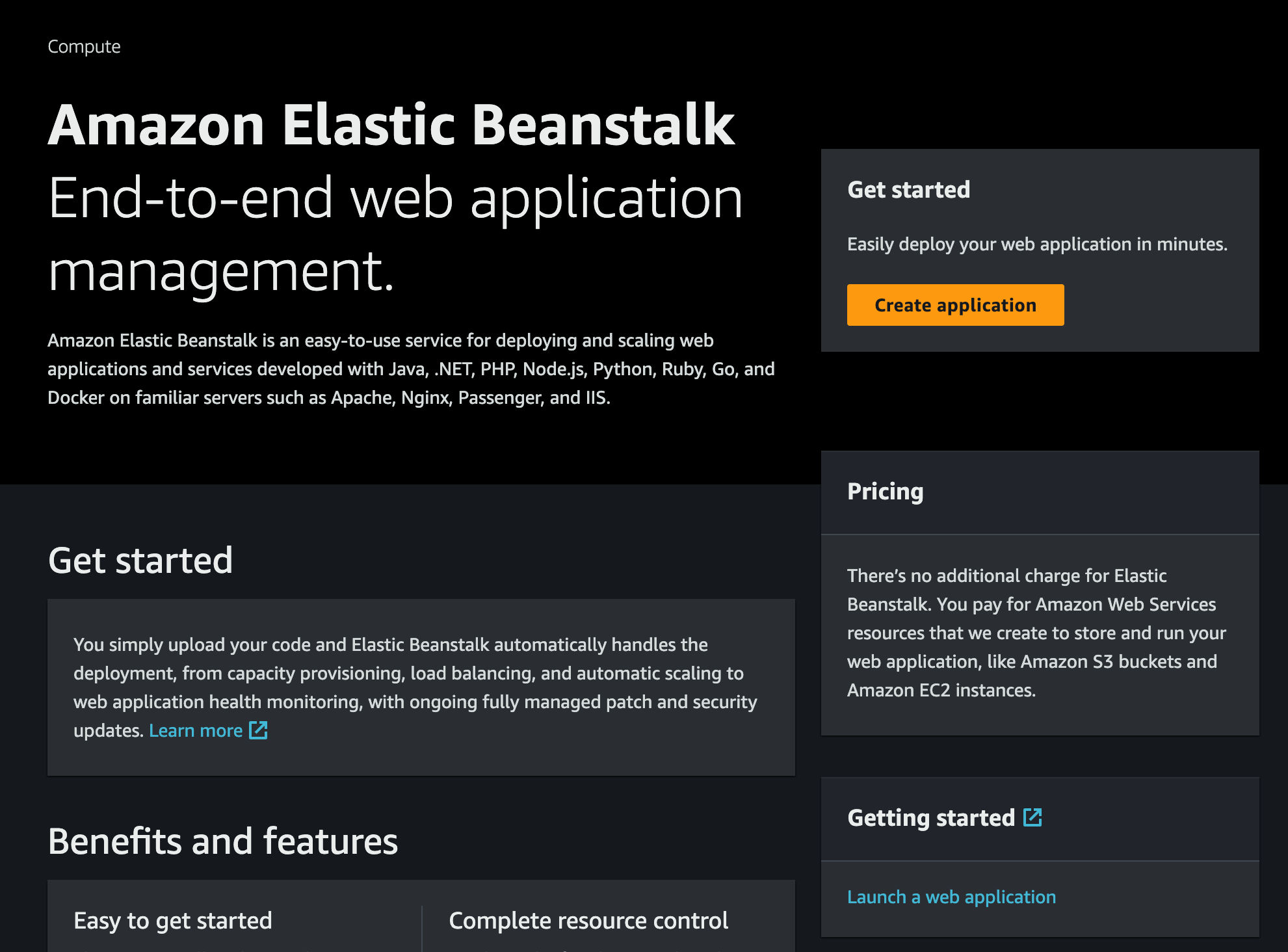
- Navigieren Sie dann zum AWS Elasic Beanstalk Dashboard und klicken Sie im Abschnitt **Erste Schritte** auf **Anwendung erstellen**
und Sie sind nun mit der Einrichtung der IAM-Rollen für Ihr Konto fertig. Fahren wir mit der Bereitstellung Ihrer Astro-Anwendung auf AWS Elastic Beanstalk fort
## Bereitstellung auf AWS Elastic Beanstalk
Der Code kann nun in AWS Elasic Beanstalk bereitgestellt werden. Führen Sie zur Bereitstellung die folgenden Schritte aus:
- Beginnen Sie mit der Erstellung eines GitHub-Repositorys, das den Code Ihrer App enthält
- Navigieren Sie dann zum AWS Elasic Beanstalk Dashboard und klicken Sie im Abschnitt **Erste Schritte** auf **Anwendung erstellen**
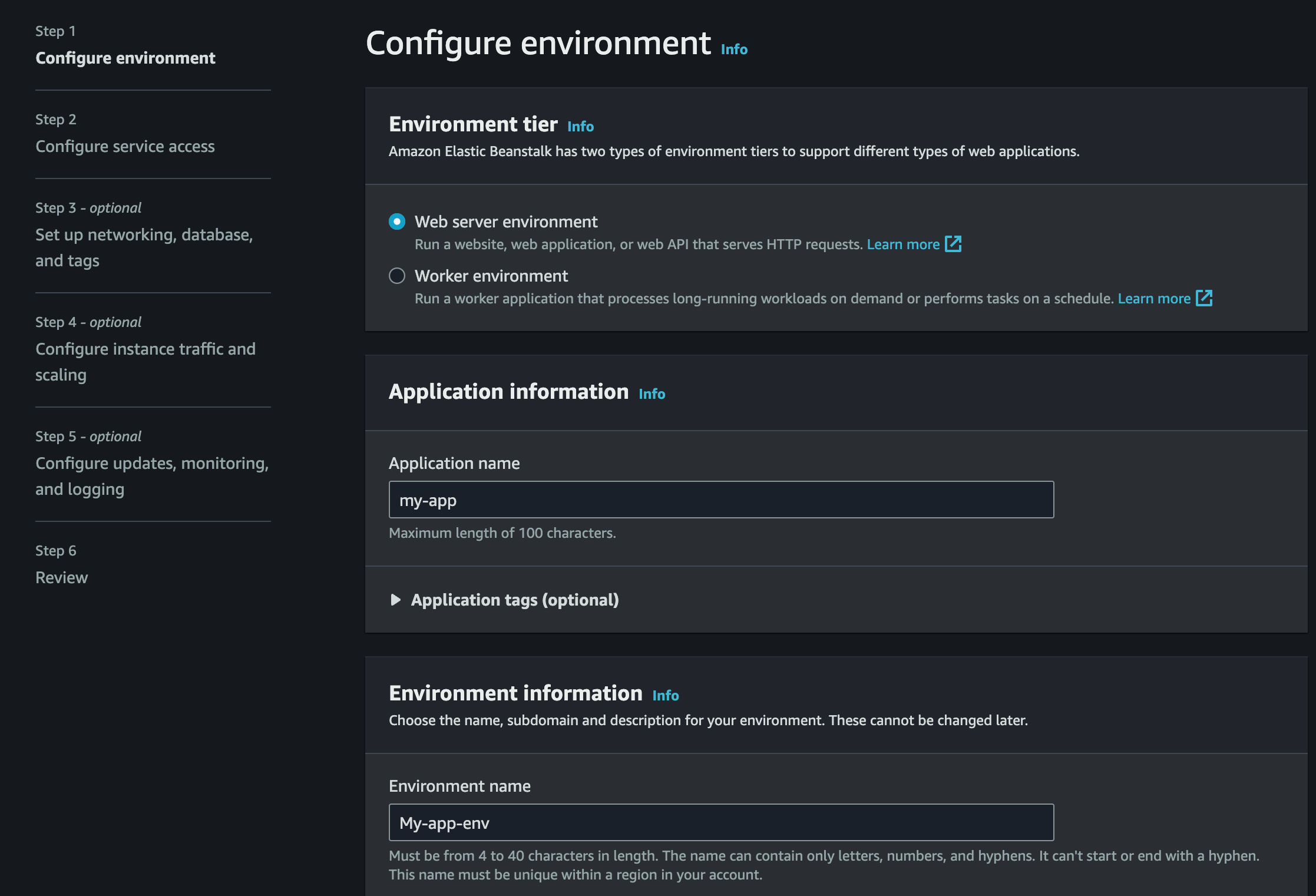
 - Geben Sie der Anwendung einen Namen Ihrer Wahl
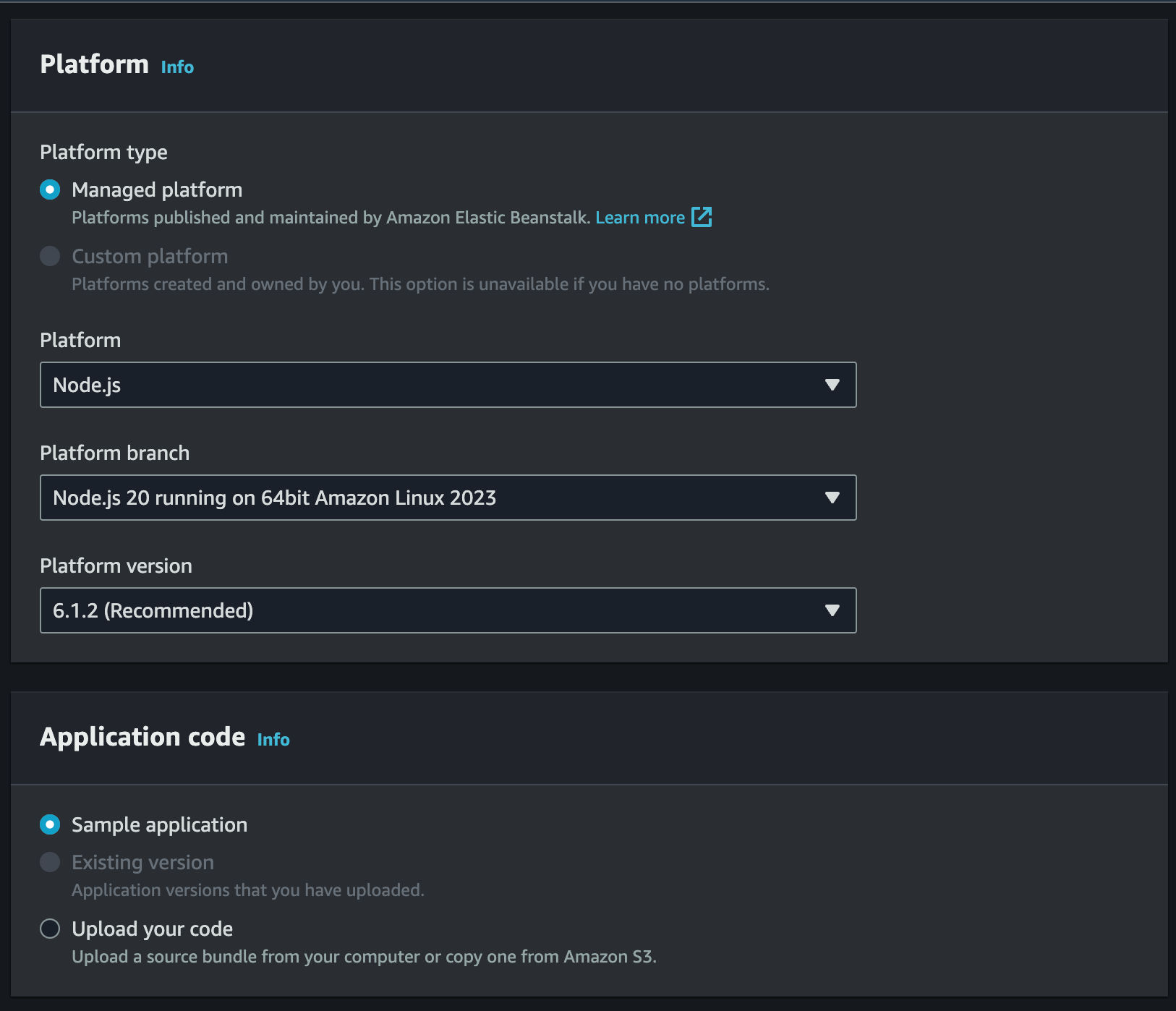
 - Wählen Sie „Nodejs“ als Plattform aus, die Sie verwenden möchten, und klicken Sie auf „Weiter“.
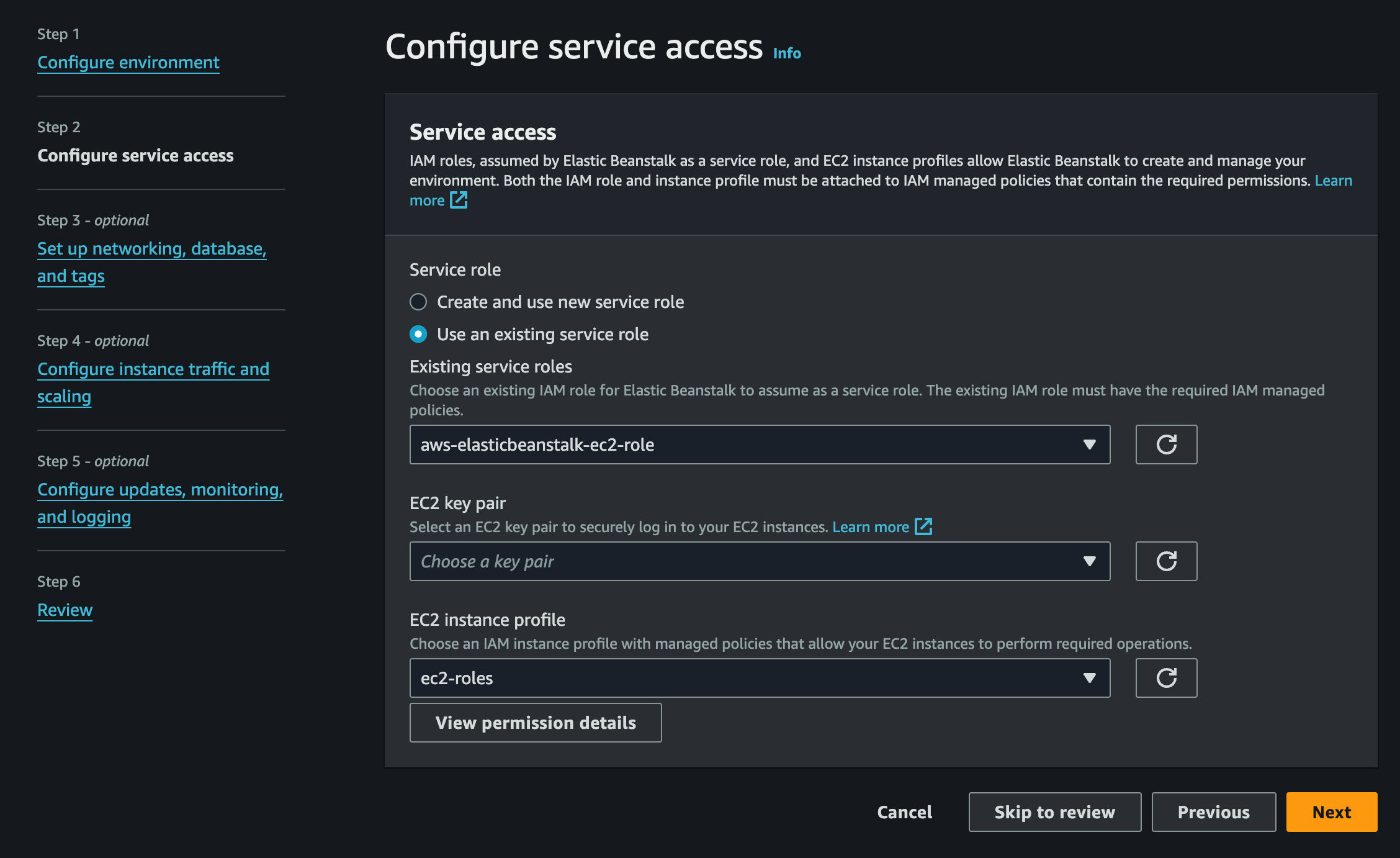
 - Wählen Sie „Vorhandene Servicerolle verwenden“, um die zuvor erstellten „aws-elasticbeanstalk-ec2-role“ und „ec2-roles“ zu verwenden, und klicken Sie auf „Weiter“.
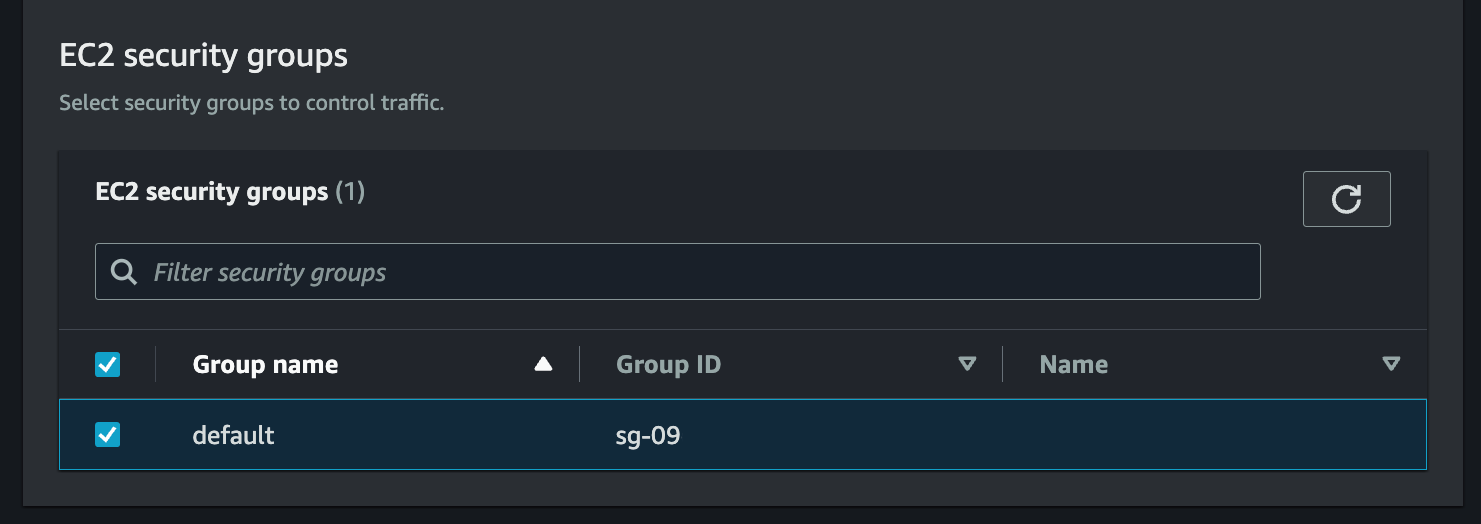
 - Wählen Sie die Standard-VPC aus, aktivieren Sie dann die öffentliche IP-Adresse und überprüfen Sie alle Subnetze
 - Scrollen Sie nach unten zum Abschnitt **EC2-Sicherheitsgruppen** und verwenden Sie die Standardgruppe
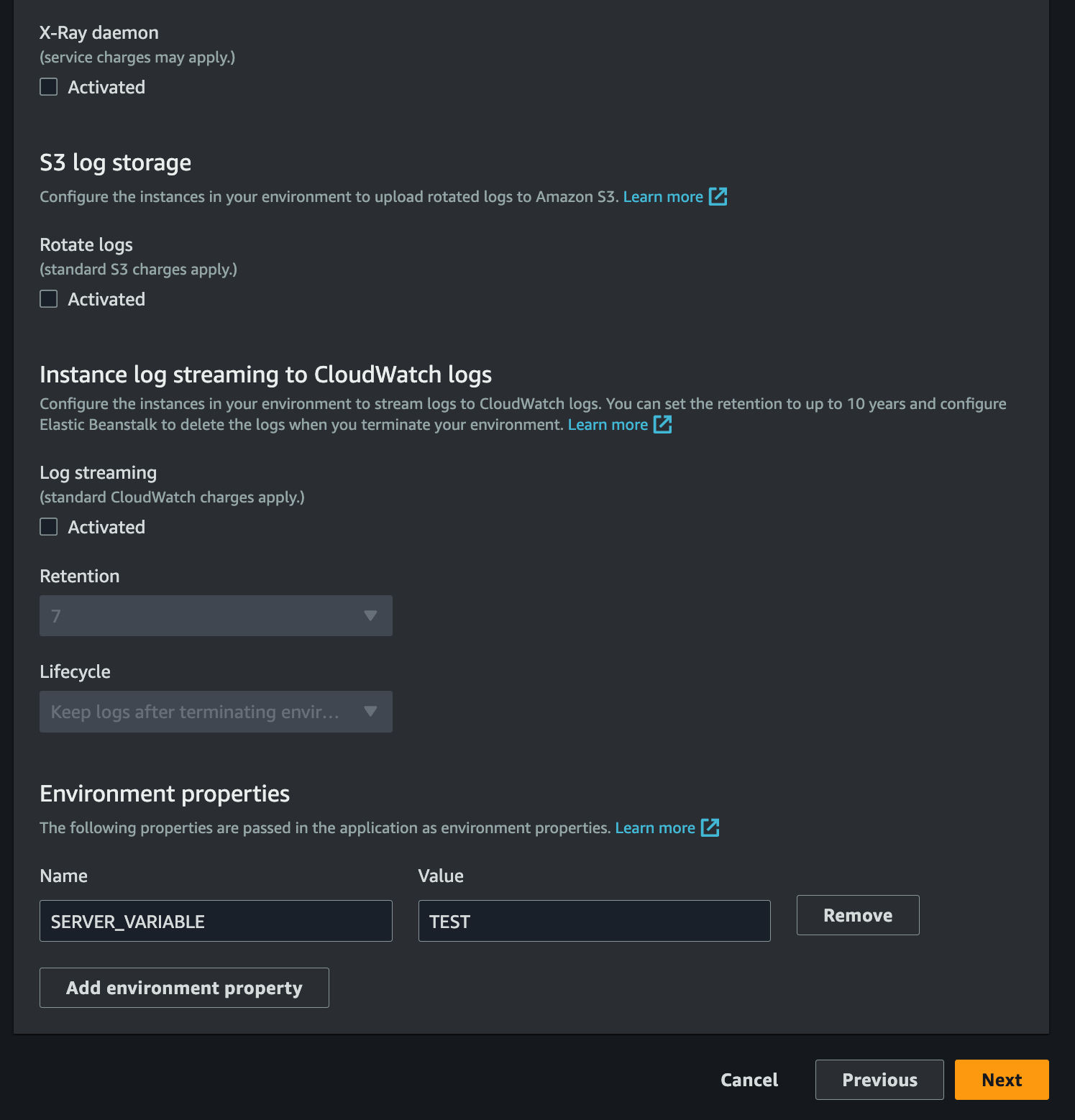
 - Scrollen Sie nach unten zum Abschnitt **Umgebungseigenschaften** und fügen Sie ein Schlüssel-Wert-Paar hinzu, das als Umgebungsvariable verwendet werden soll
 – Angenommen, die Umgebungsvariable, auf die als „processenvSERVER_VARIABLE“ zugegriffen werden soll, ist **SERVER_VARIABLE** und ihr Wert ist **TEST**
 - Warten Sie, bis die Anwendung live geht, und klicken Sie dann oben rechts auf die Schaltfläche „Hochladen und Bereitstellen“.
 - Klicken Sie auf „Datei auswählen“, wählen Sie die zuvor erstellte ZIP-Datei aus und klicken Sie auf „Bereitstellen“.
 - Warten Sie, bis die Anwendung den Status „Gesundheit“ als **Ok** meldet. Sobald alles in Ordnung ist, klicken Sie auf die URL unter „Domain“, um Ihre Astro-Anwendung in Aktion zu sehen
 ## Abschluss
Juhuu! Sie haben jetzt ein Astro-Projekt, das auf AWS Elasic Beanstalk bereitgestellt wird
Wenn Sie Fragen oder Kommentare haben, können Sie mich gerne auf [Twitter](https://twitter.com/direct_messages/create/rishi_raj_jain_).
## Abschluss
Juhuu! Sie haben jetzt ein Astro-Projekt, das auf AWS Elasic Beanstalk bereitgestellt wird
Wenn Sie Fragen oder Kommentare haben, können Sie mich gerne auf [Twitter](https://twitter.com/direct_messages/create/rishi_raj_jain_).