---
title: "Stellen Sie Astro auf Amazon ECS auf AWS Fargate bereit"
description: "So stellen Sie Ihre Astro Server-Side Rendered (SSR)-Websites in Amazon ECS auf AWS Fargate bereit."
source: "https://www.launchfa.st/de/blog/deploy-astro-aws-fargate"
author: "Rishi Raj Jain"
created_at: 2024-03-29T00:00:00.000Z
---
> **Site index for agents**
> Fetch https://www.launchfa.st/llms.txt to discover every page on this site.
> Every page is also available as Markdown by appending `.md` to its URL.
In diesem Leitfaden erfahren Sie, wie Sie ein Astro SSR-Projekt in Amazon ECS auf AWS Fargate bereitstellen. Sie durchlaufen den Prozess der Einrichtung eines neuen Astro-Projekts, der Aktivierung des serverseitigen Renderings mithilfe des Nodejs-Adapters und der schließlichen Bereitstellung in Amazon ECS auf AWS Fargate
## Inhaltsverzeichnis
- [Voraussetzungen](#voraussetzungen)
- [Eine neue Astro-Anwendung erstellen](#create-a-new-astro-application)
- [Erste Schritte mit dem Nodejs-Adapter für Astro](#getting-started-with-the-nodejs-adapter-for-astro)
- [Dockerisieren Sie Ihre Astro-Anwendung](#dockerize-your-astro-application)
- [Eine Amazon Virtual Private Cloud (VPC) erstellen](#create-a-amazon-virtual-private-cloud-vpc)
- [Privates Amazon ECR-Repository erstellen](#create-amazon-ecr-private-repository)
- [Konfigurieren Sie Ihre IAM-Rollen](#configure-your-iam-roles)
- [Eine Amazon ECS-Aufgabendefinition erstellen](#create-an-amazon-ecs-task-definition)
- [Amazon ECS-Cluster erstellen](#create-an-amazon-ecs-cluster)
- [Amazon ECS-Service erstellen](#create-an-amazon-ecs-service)
- [Zugriffsschlüssel für IAM-Benutzer erstellen](#create-access-keys-for-iam-users)
- [GitHub-Aktionen für Continuous Deployment (CD)-Workflow erstellen](#create-github-actions-for-continuous-deployment-cd-workflow)
- [Schlussfolgerung](#Schlussfolgerung)
## Voraussetzungen
Sie benötigen Folgendes:
- [Nodejs 18](https://nodejs.org/en/blog/announcements/v20-release-announce) oder höher
- Ein [AWS](https://aws.amazon.com/free)-Konto
## Erstellen Sie eine neue Astro-Anwendung
Beginnen wir mit der Erstellung eines neuen Astro-Projekts. Öffnen Sie Ihr Terminal und führen Sie den folgenden Befehl aus:
```bash
npm create astro@latest my-app
```
„npm create astro“ ist die empfohlene Methode, um ein Astro-Projekt schnell zu erstellen
Wenn Sie dazu aufgefordert werden, wählen Sie:
- „Leer“, wenn Sie gefragt werden, wie das neue Projekt gestartet werden soll
- „Ja“, wenn Sie gefragt werden, ob Sie Typescript schreiben möchten
- „Streng“, wenn Sie gefragt werden, wie streng Typescript sein soll
- „Ja“, wenn Sie aufgefordert werden, Abhängigkeiten zu installieren
– „Ja“, wenn Sie aufgefordert werden, ein Git-Repository zu initialisieren
Sobald das erledigt ist, können Sie in das Projektverzeichnis wechseln und die App starten:
```bash
cd my-app
npm run dev
```
Die App sollte auf [localhost:4321](http://localhost:4321/) ausgeführt werden.
Führen Sie als Nächstes in Ihrem ersten Terminalfenster den folgenden Befehl aus, um die erforderlichen Bibliotheken und Pakete zum Erstellen der Anwendung zu installieren:
```bash
npm install dotenv
```
Zu den installierten Bibliotheken gehören:
- „dotenv“: Eine Bibliothek zum Umgang mit Umgebungsvariablen
Sobald es installiert ist, müssen Sie es zu Ihrer „astroconfigmjs“-Datei hinzufügen. Öffnen Sie die Datei und fügen Sie den folgenden Code hinzu:
```tsx
import 'dotenv/config'; // [!code ++]
import { defineConfig } from 'astro/config';
// https://astro.build/config
export default defineConfig({});
```
Fahren wir mit der Aktivierung des serverseitigen Renderings mithilfe des Nodejs-Adapters fort
## Erste Schritte mit dem Nodejs-Adapter für Astro
Bevor Sie Ihr Astro-Projekt bereitstellen, müssen Sie den „@astrojs/node“-Adapter installieren. Dies geht ganz einfach über die Astro-CLI:
```bash
npm install @astrojs/node
```
Zu den installierten Bibliotheken gehören:
- „@astrojs/node“: Ein Adapter, der Astro-Websites für die Ausführung als Nodejs-Server vorbereitet
Sobald der Adapter installiert ist, müssen Sie ihn zu Ihrer „astroconfigmjs“-Datei hinzufügen. Öffnen Sie die Datei und fügen Sie den folgenden Code hinzu:
```tsx
import node from '@astrojs/node'; // [!code ++]
import { defineConfig } from 'astro/config';
// https://astro.build/config
export default defineConfig({
output: "server", // [!code ++]
adapter: node({ // [!code ++]
mode: 'standalone' // [!code ++]
}), // [!code ++]
});
```
Fahren wir mit der Dockerisierung Ihrer Astro-Anwendung fort
## Dockerisieren Sie Ihre Astro-Anwendung
Für die Bereitstellung auf Amazon ECS auf AWS Fargate muss ein AWS ECR-Repository erstellt werden. Stellen Sie sich ECR als Handler für Docker-basierte Bereitstellungen vor
Um Ihre Astro-Anwendung zu dockerisieren, erstellen Sie zwei Dateien im Stammverzeichnis Ihres Astro-Projekts:
- „dockerignore“: Der Satz von Dateien, die nicht in Ihrem Docker-Image enthalten wären
- „Dockerfile“: Der Satz von Anweisungen, die ausgeführt werden, während Ihr Docker-Image erstellt wird
Erstellen Sie die Datei „dockerignore“ im Stammverzeichnis Ihres Astro-Projekts mit folgendem Code:
```
# build output
dist/
# generated types
.astro/
# dependencies
node_modules/
# logs
npm-debug.log*
yarn-debug.log*
yarn-error.log*
pnpm-debug.log*
# environment variables
.env
.env.production
# macOS-specific files
.DS_Store
```
Erstellen Sie die Datei „Dockerfile“ im Stammverzeichnis Ihres Astro-Projekts mit folgendem Code:
```bash
ARG NODE_VERSION=20.11.0
FROM node:${NODE_VERSION}-slim as base
WORKDIR /app
# Set production environment
ENV NODE_ENV="production"
# Throw-away build stage to reduce size of final image
FROM base as build
# Install packages needed to build node modules
RUN apt-get update -qq && \
apt-get install --no-install-recommends -y build-essential node-gyp pkg-config python-is-python3
# Install node modules
COPY --link package-lock.json package.json ./
RUN npm install
# Copy application code
COPY --link . .
# Build application
RUN npm run build
# Final stage for app image
FROM base
# Copy built application
COPY --from=build /app/node_modules /app/node_modules
COPY --from=build /app/dist /app/dist
ENV PORT=80
ENV HOST=0.0.0.0
# Start the server by default, this can be overwritten at runtime
EXPOSE 80
CMD [ "node", "./dist/server/entry.mjs" ]
```
Die obige Docker-Datei definiert die folgenden Aktionen:
– Richtet Nodejs 20110 ein
- Setzt die Umgebung mit der Umgebungsvariablen „NODE_ENV“ auf „Produktion“.
- Installieren Sie die Abhängigkeiten Ihres Astro-Projekts
- Erstellt die Anwendung mit „Astro Build“.- Setzt die Umgebungsvariable „PORT“ auf „80“ (Standardport auf Amazon ECS)
- Setzt die Umgebungsvariable „HOST“ auf „0000“, um alle eingehenden Anfragen auf dem Host abzuhören
– Führt den Produktionsserver mit dem Befehl „node /dist/server/entrymjs“ aus
Fahren wir mit der Erstellung einer Amazon VPC fort, um bei der Bereitstellung Datenverkehr zu Ihrer Astro-Anwendung zu akzeptieren
## Erstellen Sie eine Amazon Virtual Private Cloud (VPC)
- Gehen Sie zur Standardkonfiguration von Amazon und wählen Sie **VPC erstellen**
und Sie sind nun mit der Einrichtung von Amazon VPC für Ihr Konto fertig. Fahren wir mit der Erstellung eines Amazon ECR-Image-Repositorys fort
## Erstellen Sie ein privates Amazon ECR-Repository
- Öffnen Sie die [Amazon ECR-Konsole] (https://consoleaws.amazon.com/ecr/repositories) und klicken Sie auf **Erste Schritte**
- Geben Sie einen Repository-Namen ein, sagen Sie zum Beispiel „astro-repo“. Scrollen Sie nach unten und wählen Sie **Repository erstellen**
und Sie sind nun mit der Einrichtung eines Amazon ECR-Repositorys fertig
Fahren wir mit der Konfiguration der IAM-Rollen für Ihr Konto fort
## Konfigurieren Sie Ihre IAM-Rollen
- Öffnen Sie die [IAM-Konsole](https://consoleaws.amazon.com/iam/) und klicken Sie auf **Rolle erstellen**
- Wählen Sie **AWS-Service** und wählen Sie **Elastic Container Service** als Service oder Anwendungsfall
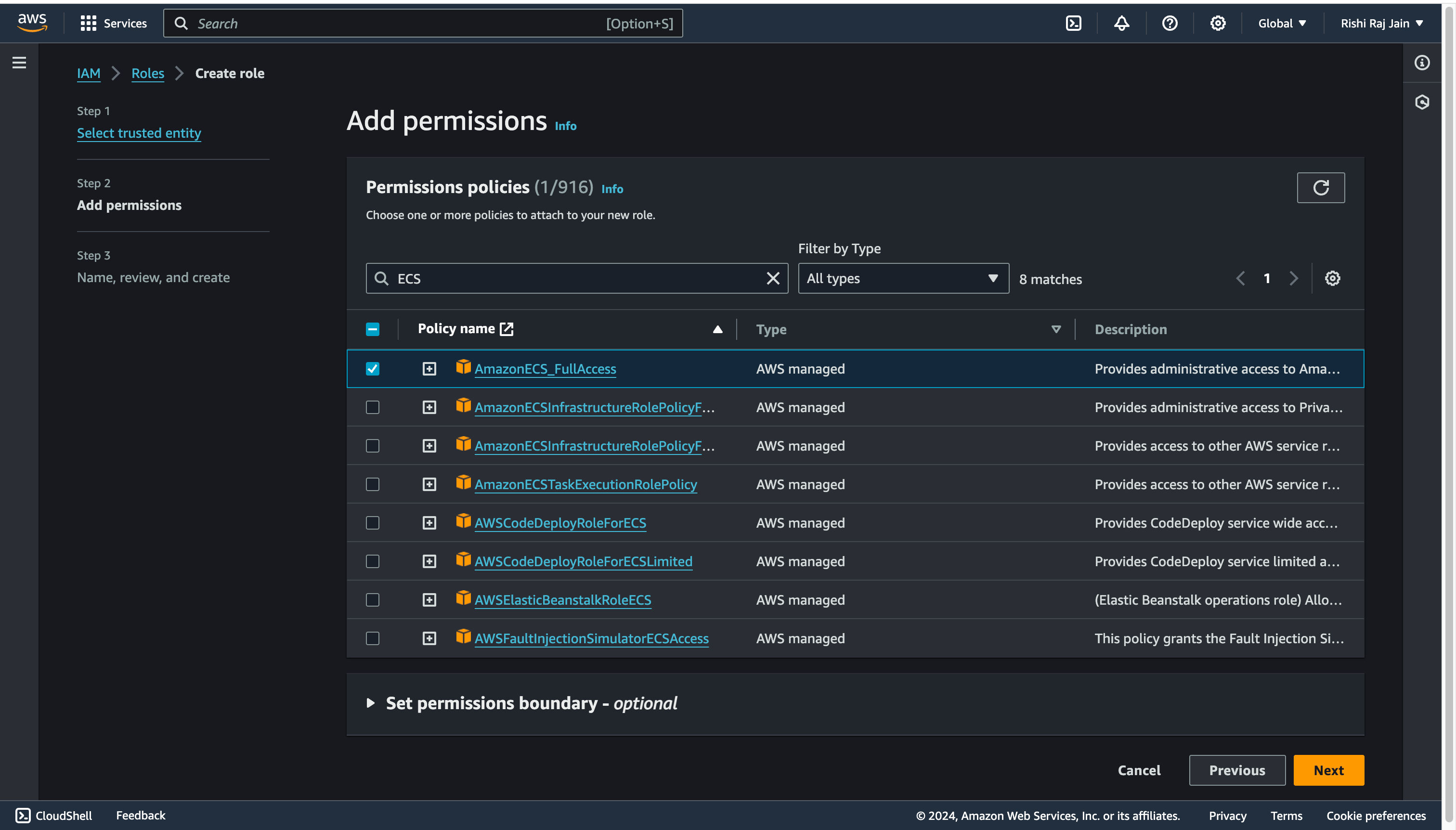
- Filtern Sie den großen Satz an Berechtigungsrichtlinien, wählen Sie nur **AmazonECS_FullAccess** aus und klicken Sie auf **Weiter**
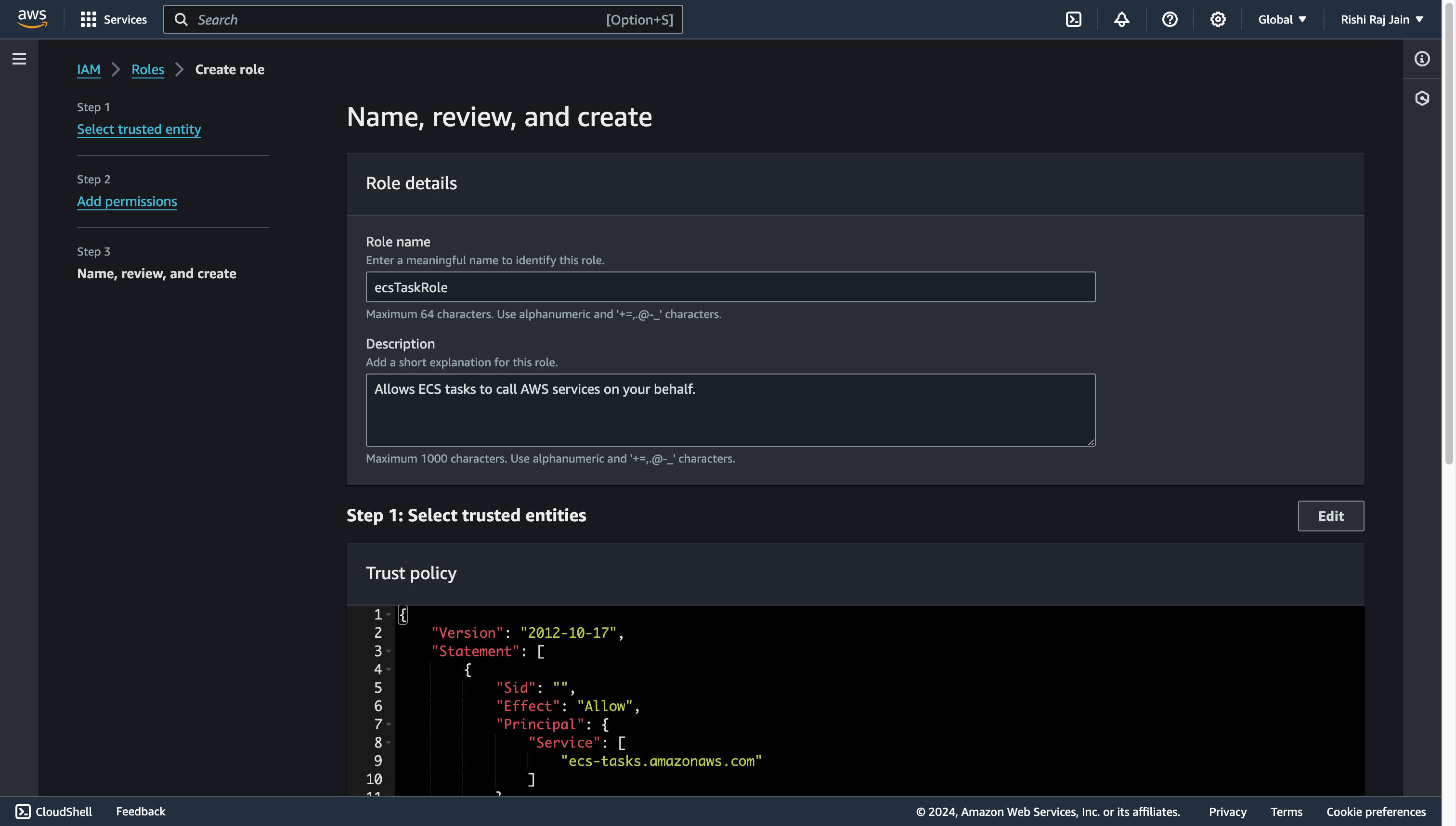
- Geben Sie „ecsTaskRole“ als **Rollennamen** ein.
- Gehen Sie zurück zur IAM-Konsole und klicken Sie auf **Rolle erstellen**
- Wählen Sie **AWS-Service** und wählen Sie **Elastic Container Service Task** als Service oder Anwendungsfall
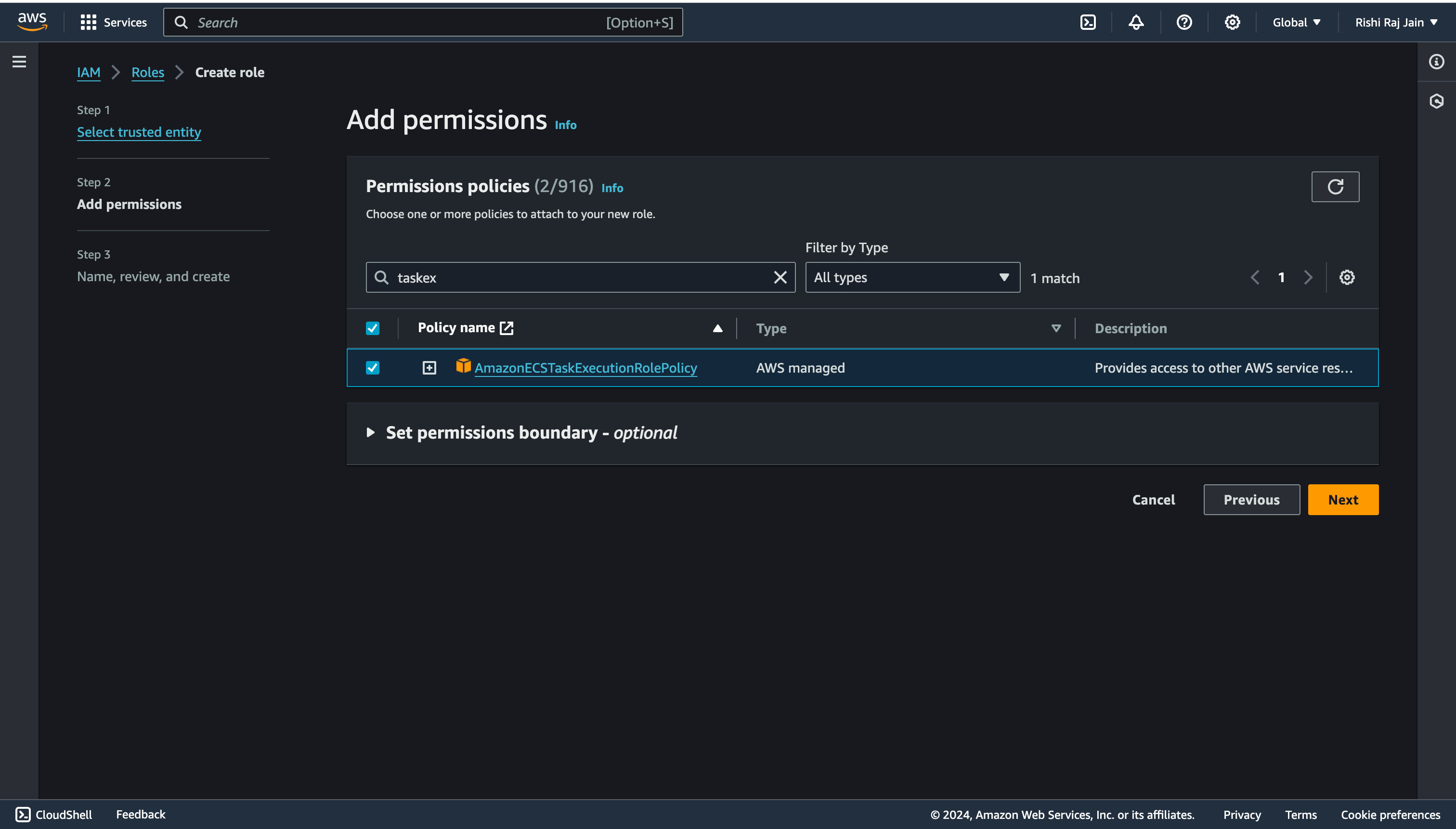
- Filtern Sie den großen Satz an Berechtigungsrichtlinien, wählen Sie nur **AmazonECSTaskExecutionRolePolicy** aus und klicken Sie auf **Weiter**
- Geben Sie „ecsTaskExecutionRole“ als **Rollennamen** ein.
und Sie sind nun mit der Einrichtung der IAM-Rollen für Ihr Konto fertig. Fahren wir mit der Erstellung einer Amazon ECS-Aufgabendefinition fort
## Erstellen Sie eine Amazon ECS-Aufgabendefinition
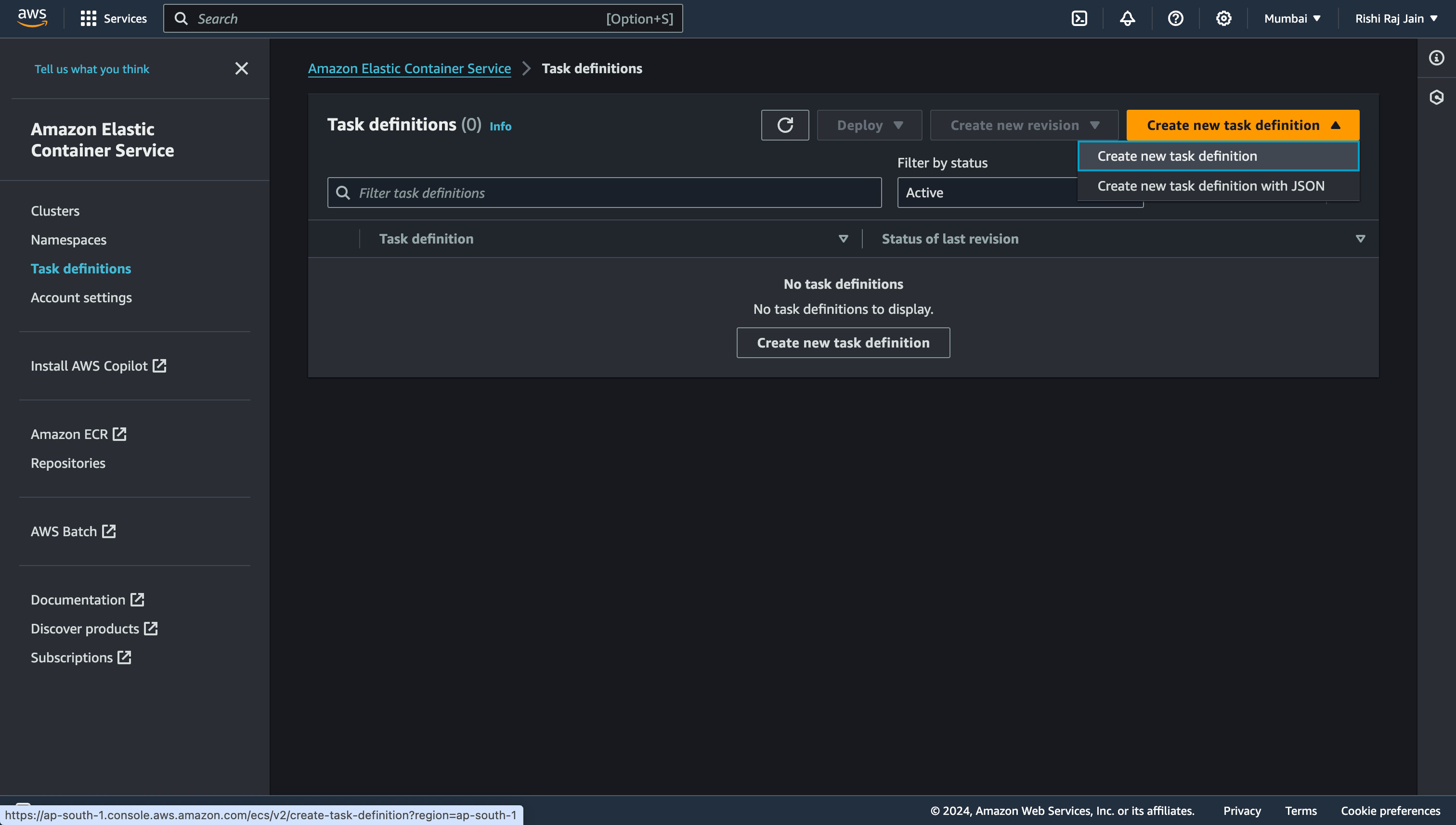
- Öffnen Sie die [Amazon ECS-Konsole] (https://consoleaws.amazon.com/ecs/v2) und wählen Sie **Aufgabendefinitionen**. Wählen Sie außerdem **Neue Aufgabendefinition mit JSON erstellen**.
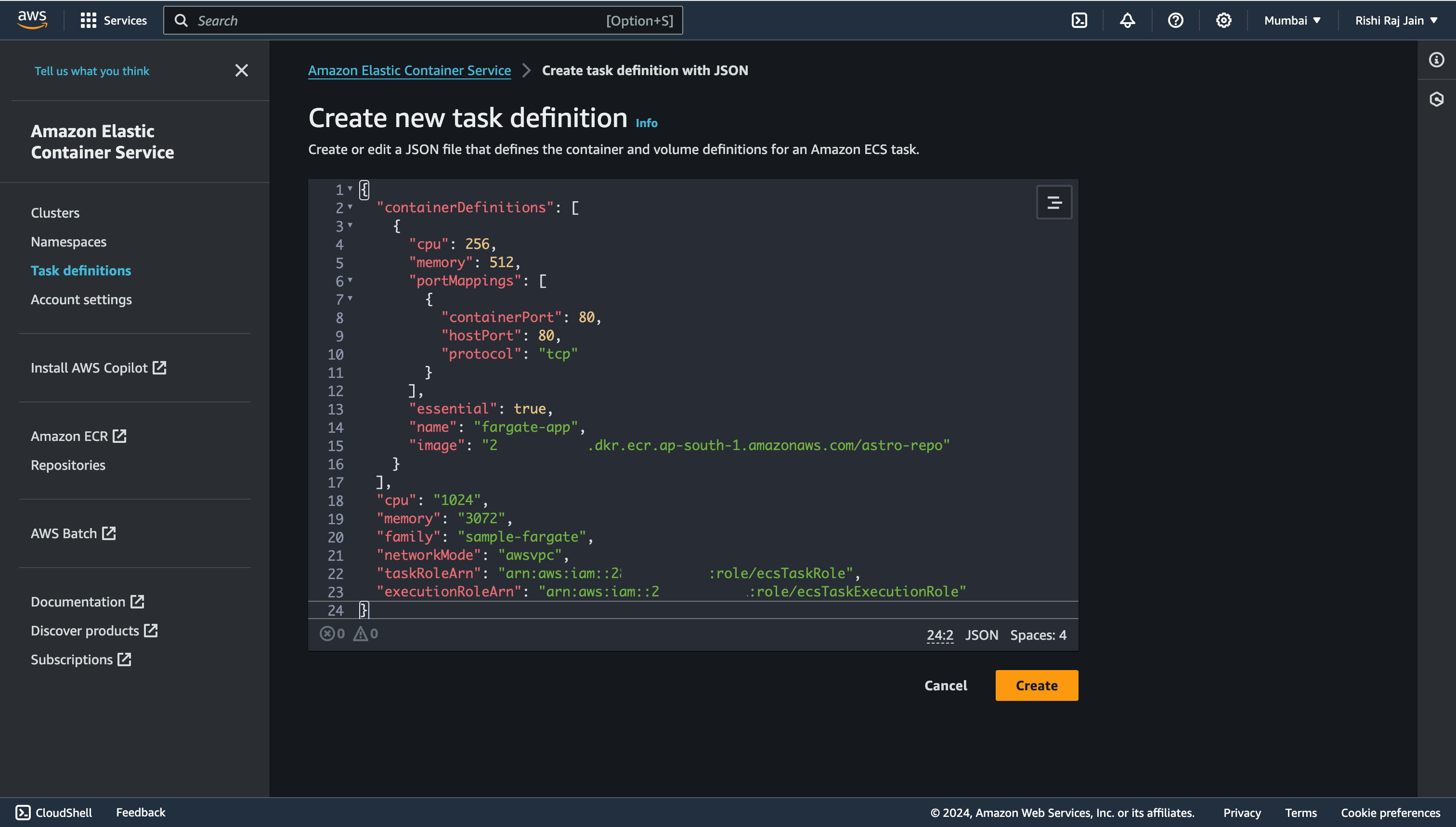
- Kopieren Sie den folgenden JSON-Code in das Feld und klicken Sie auf **Erstellen**
```json
{
"containerDefinitions": [
{
"cpu": 256,
"memory": 512,
"portMappings": [
{
"containerPort": 80,
"hostPort": 80,
"protocol": "tcp"
}
],
"essential": true,
"name": "fargate-app",
"image": "2*.dkr.ecr.ap-south-1.amazonaws.com/repos-astro" // enter your own repo URI
}
],
"cpu": "1024",
"memory": "3072",
"family": "sample-fargate",
"networkMode": "awsvpc",
"taskRoleArn": "arn:aws:iam::2*:role/ecsTaskRole", // Enter your own account's role ID
"executionRoleArn": "arn:aws:iam::2*:role/ecsTaskExecutionRole" // Enter your own account's role ID
}
```
und Sie sind nun mit der Einrichtung einer Amazon ECS-Aufgabendefinition für Ihren Service fertig. Fahren wir mit der Erstellung eines Amazon ECS-Clusters fort
## Erstellen Sie einen Amazon ECS-Cluster
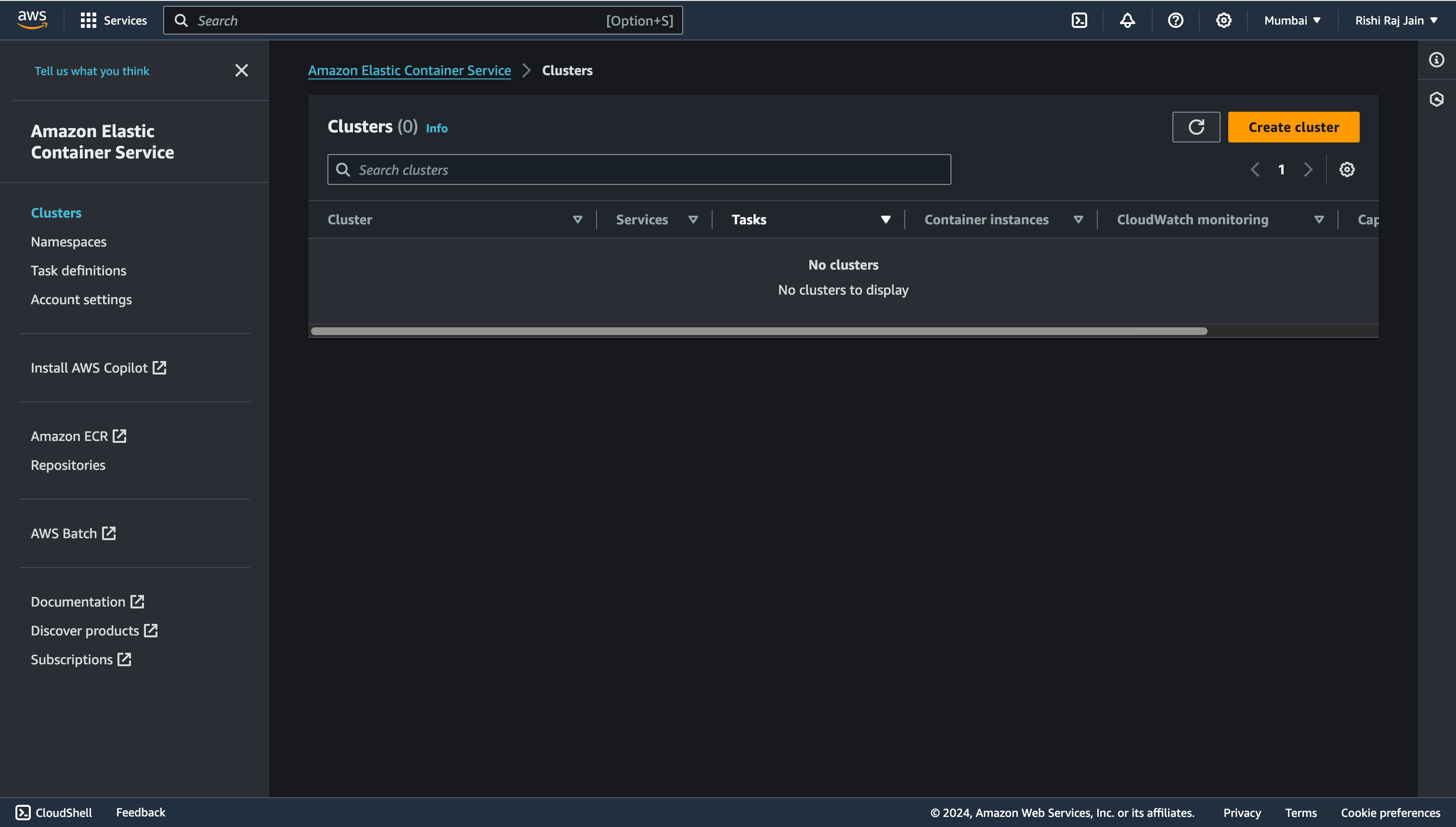
- Öffnen Sie die [Amazon ECS-Konsole] (https://consoleaws.amazon.com/ecs/v2) und klicken Sie auf **Cluster erstellen**
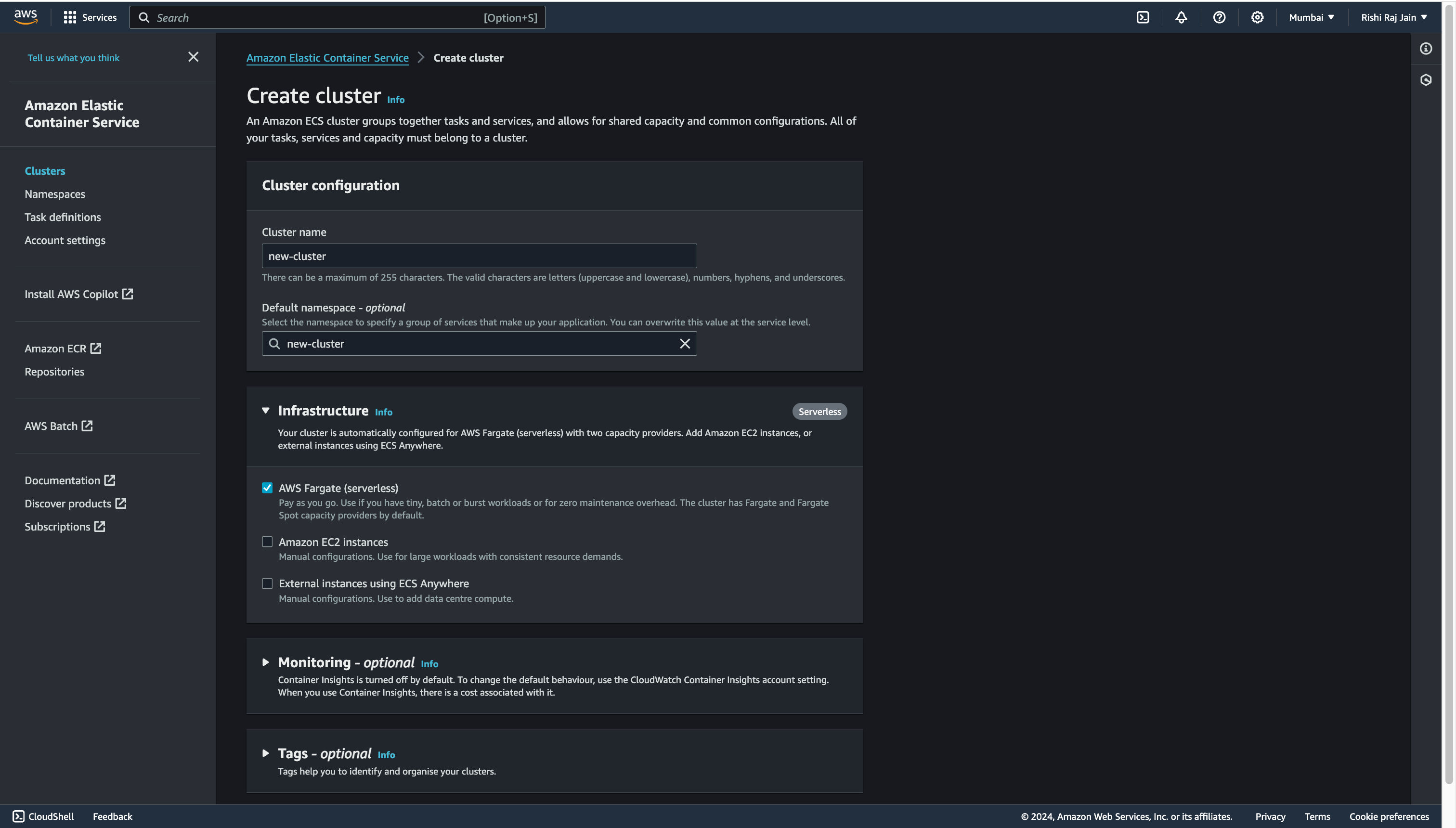
- Geben Sie einen Namen für Ihren Cluster ein, sagen Sie „Neuer Cluster“ und wählen Sie **Erstellen**
und Sie sind nun mit der Einrichtung eines Amazon ECS-Clusters für Ihren Service fertig
Fahren wir mit der Erstellung eines Amazon ECS-Dienstes fort
## Erstellen Sie einen Amazon ECS-Dienst
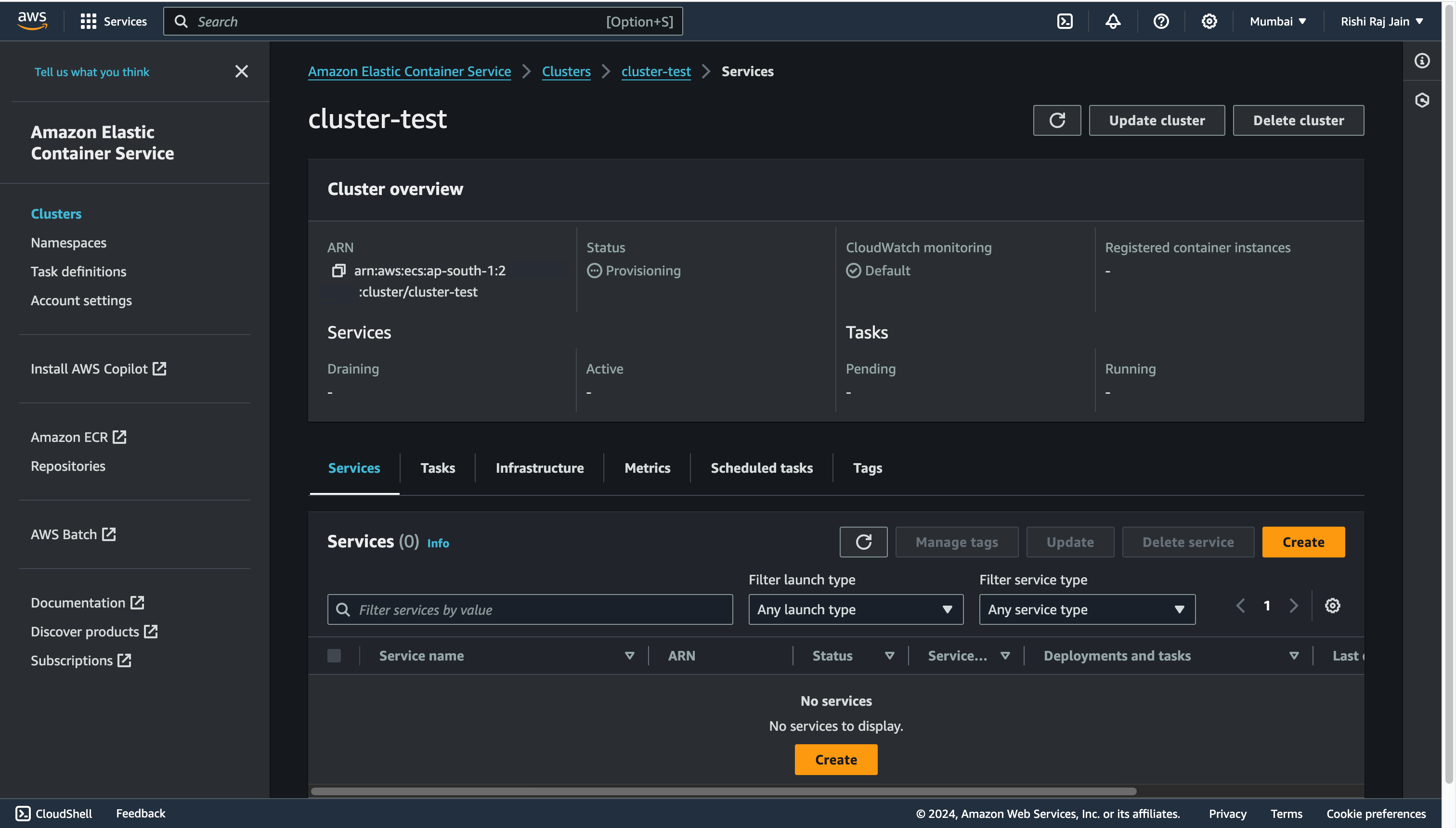
- Klicken Sie auf den im vorherigen Abschnitt erstellten Cluster und dann im Abschnitt „Dienste“ auf **Erstellen**
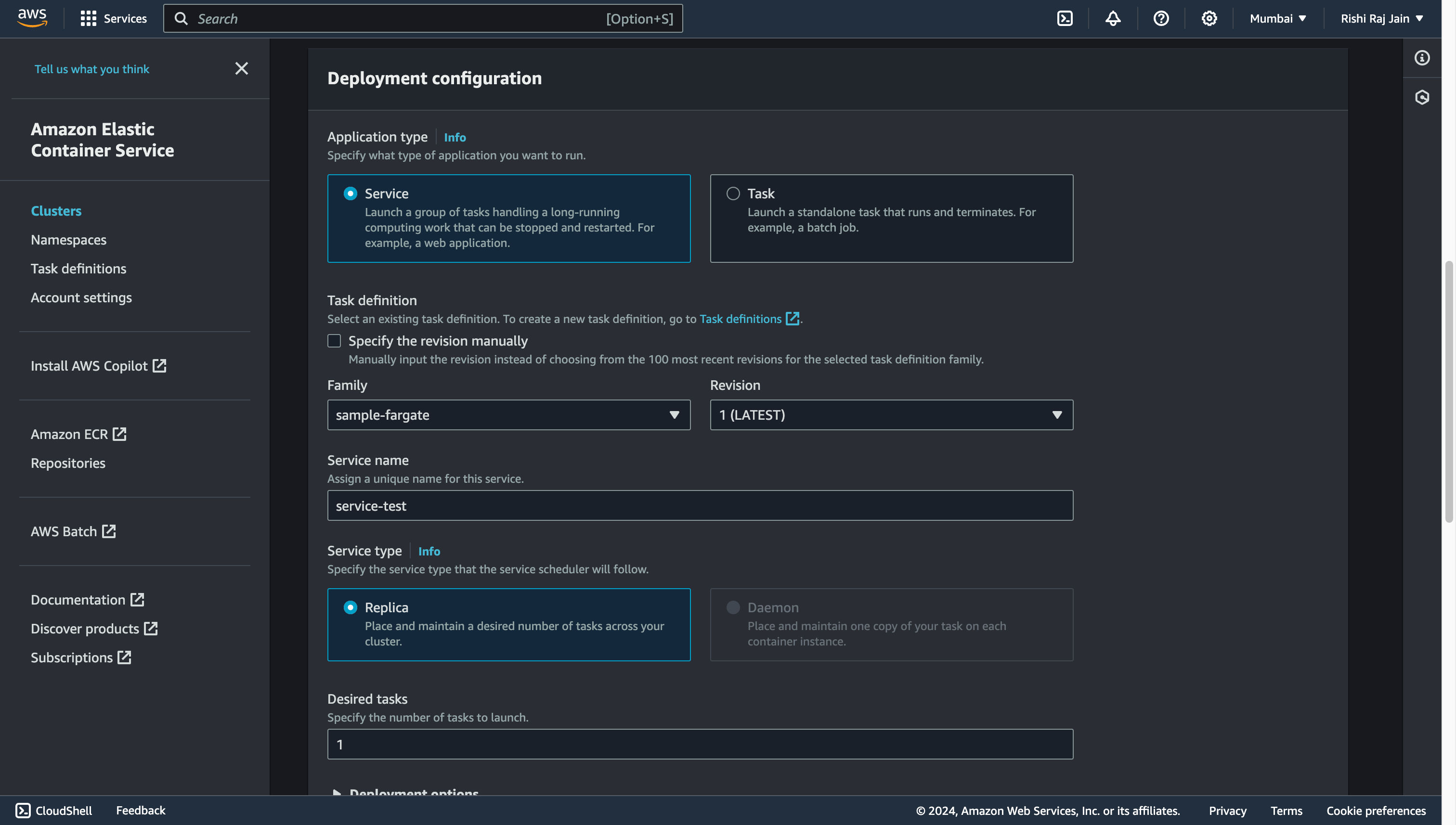
- Geben Sie einen Namen für Ihren Dienst ein, sagen Sie „service-test“, und erweitern Sie den Abschnitt **Netzwerk**
- Wählen Sie die zuvor erstellte **VPC** (oder die Standard-VPC) aus. Wählen Sie die Option **Neue Sicherheitsgruppe erstellen** und geben Sie die folgenden Details ein:
– Name der Sicherheitsgruppe: „sg_test“.
– Beschreibung der Sicherheitsgruppe: „sg test“.
- Eingehende Regeln für Sicherheitsgruppen:
- Typ: „HTTP“.
- Quelle: `Anywhere`
und Sie sind nun mit der Erstellung eines ECS-Dienstes in Ihrem ECS-Cluster fertig. Fahren wir mit der Erstellung von Zugriffsschlüsseln für IAM-Benutzer für Ihr Konto fort
## Erstellen Sie Zugriffsschlüssel für IAM-Benutzer
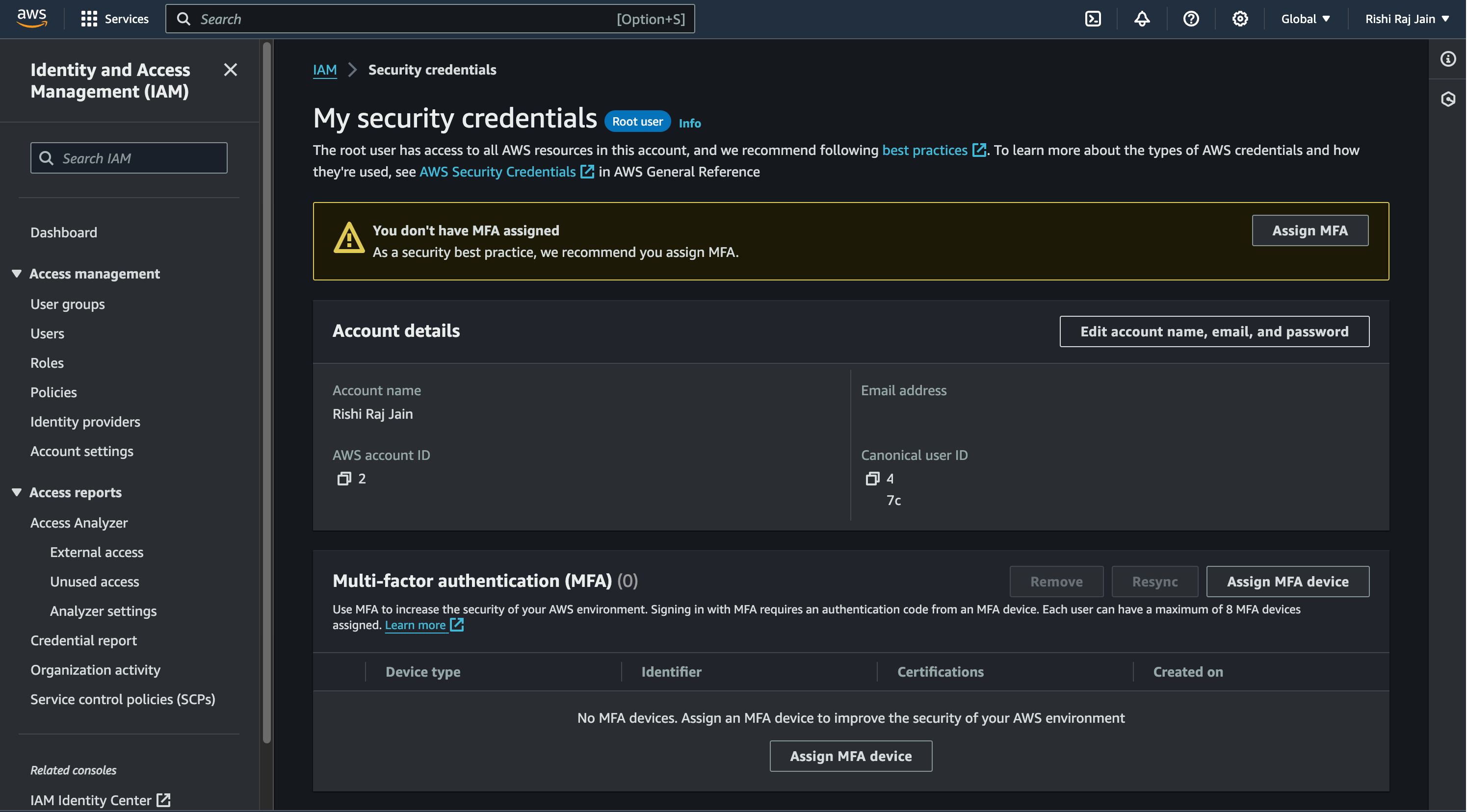
- Wählen Sie in der Navigationsleiste oben rechts in Ihrem AWS-Konto Ihren Benutzernamen und dann **Sicherheitsanmeldeinformationen**
- Scrollen Sie nach unten zu **Zugriffsschlüssel** und klicken Sie auf **Zugriffsschlüssel erstellen**
- Klicken Sie erneut auf **Zugriffsschlüssel erstellen**
- Kopieren Sie den generierten **Zugriffsschlüssel** und **Geheimen Zugriffsschlüssel**, um sie als „AWS_ACCESS_KEY_ID“ bzw. „AWS_ACCESS_KEY_SECRET“ zu verwenden
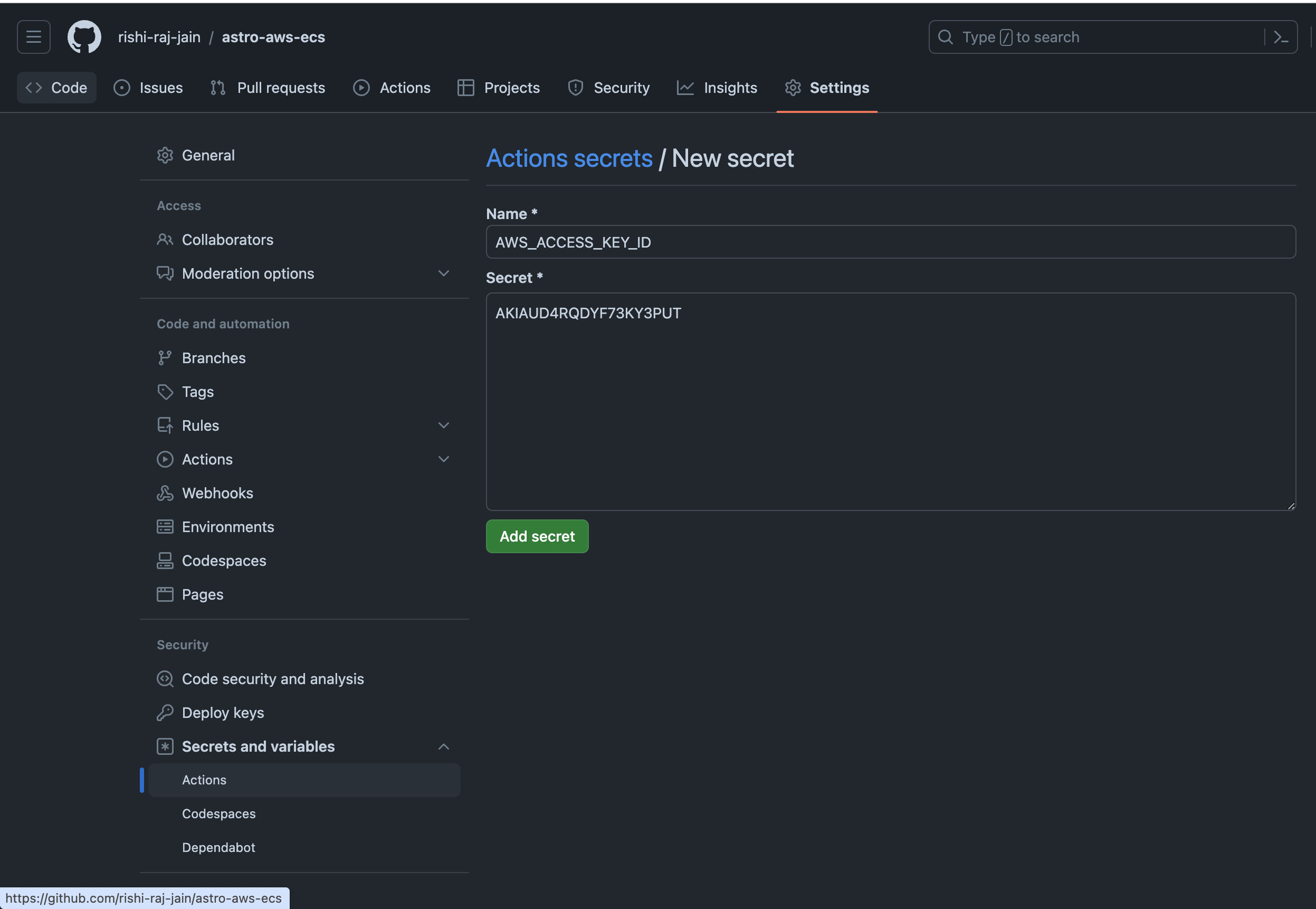
- Gehen Sie nun zu den Einstellungen Ihres GitHub-Repositorys, klicken Sie auf **Geheimnisse und Variablen**. Klicken Sie anschließend auf **Neues Repository-Geheimnis**
- Geben Sie **AWS_ACCESS_KEY_ID** als den zuvor erhaltenen Wert ein
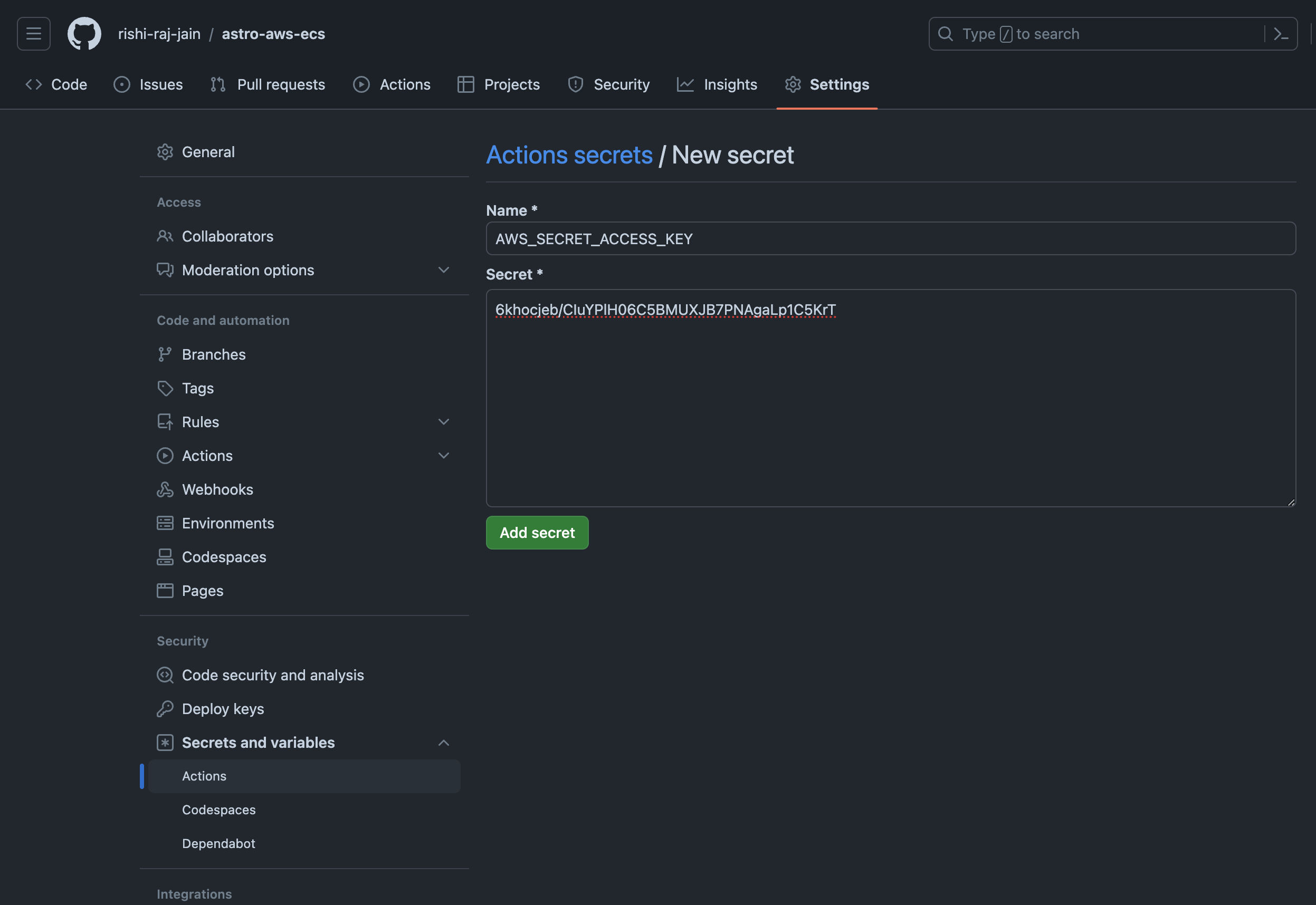
- Geben Sie **AWS_ACCESS_KEY_SECRET** als den zuvor erhaltenen Wert ein
Fahren wir mit der Konfiguration von GitHub-Workflows für kontinuierliche Bereitstellungen fort
## Erstellen Sie GitHub-Aktionen für den Continuous Deployment (CD)-Workflow
Um die Bereitstellung Ihrer Astro-Anwendung zu automatisieren, verwenden Sie [GitHub Actions](https://github.com/features/actions).
- Erstellen Sie ein „github/workflows/fargateyml“ mit dem folgenden Code:
```yml
name: Deploy to Amazon ECS on AWS Fargate
on:
push:
branches:
- master
workflow_dispatch:
env:
AWS_REGION: us-west-1 # enter your deployment region
ECS_SERVICE: service-test # enter your ECS service name
ECS_CLUSTER: new-cluster # enter your ECS cluster name
CONTAINER_NAME: fargate-app # enter your container name used in the task definition
ECR_REPOSITORY: astro-repo # enter your ECS repo name
ECS_TASK_DEFINITION: ./task-definition.json
jobs:
deploy:
name: Deploy
runs-on: ubuntu-latest
environment: production
steps:
- name: Checkout
uses: actions/checkout@v4
- name: Configure AWS credentials
uses: aws-actions/configure-aws-credentials@v4
with:
aws-region: ${{ env.AWS_REGION }}
aws-access-key-id: ${{ secrets.AWS_ACCESS_KEY_ID }}
aws-secret-access-key: ${{ secrets.AWS_SECRET_ACCESS_KEY }}
- name: Login to Amazon ECR
id: login-ecr
uses: aws-actions/amazon-ecr-login@v1
- name: Build, tag, and push image to Amazon ECR
id: build-image
env:
IMAGE_TAG: ${{ github.sha }}
ECR_REGISTRY: ${{ steps.login-ecr.outputs.registry }}
run: |
# Build a docker container and
# push it to ECR so that it can
# be deployed to ECS.
docker build -t $ECR_REGISTRY/$ECR_REPOSITORY:$IMAGE_TAG .
docker push $ECR_REGISTRY/$ECR_REPOSITORY:$IMAGE_TAG
echo "image=$ECR_REGISTRY/$ECR_REPOSITORY:$IMAGE_TAG" >> $GITHUB_OUTPUT
- name: Fill in the new image ID in the Amazon ECS task definition
id: task-def
uses: aws-actions/amazon-ecs-render-task-definition@v1
with:
container-name: ${{ env.CONTAINER_NAME }}
image: ${{ steps.build-image.outputs.image }}
task-definition: ${{ env.ECS_TASK_DEFINITION }}
- name: Deploy Amazon ECS task definition
uses: aws-actions/amazon-ecs-deploy-task-definition@v1
with:
service: ${{ env.ECS_SERVICE }}
cluster: ${{ env.ECS_CLUSTER }}
wait-for-service-stability: true
task-definition: ${{ steps.task-def.outputs.task-definition }}
```
Der obige Workflow führt Folgendes aus:
– Ermöglicht das manuelle Auslösen oder wenn ein Git-Push an den Master-Zweig ausgeführt wird
– Legt globale Umgebungsvariablen nur dann als Ihre AWS-Setup-Variablen fest (die wir zuvor während der Einrichtung erhalten haben), wenn sie ausgeführt werden
- Kümmert sich um die Erstellung und Übertragung des Docker-Images an Amazon ECR
- Kümmert sich um das Laden der aktualisierten (falls) Aufgabendefinition in Amazon ECS
Schieben Sie nun die hinzugefügte Workflow-Datei in Ihr GitHub-Repository und führen Sie die folgenden Schritte aus, um die Bereitstellung auszulösen:
- Gehen Sie zur Registerkarte **Aktionen** Ihres GitHub-Repositorys
- Wählen Sie den Workflow „In Amazon ECS bereitstellen“ aus
- Klicken Sie auf **Workflow ausführen**
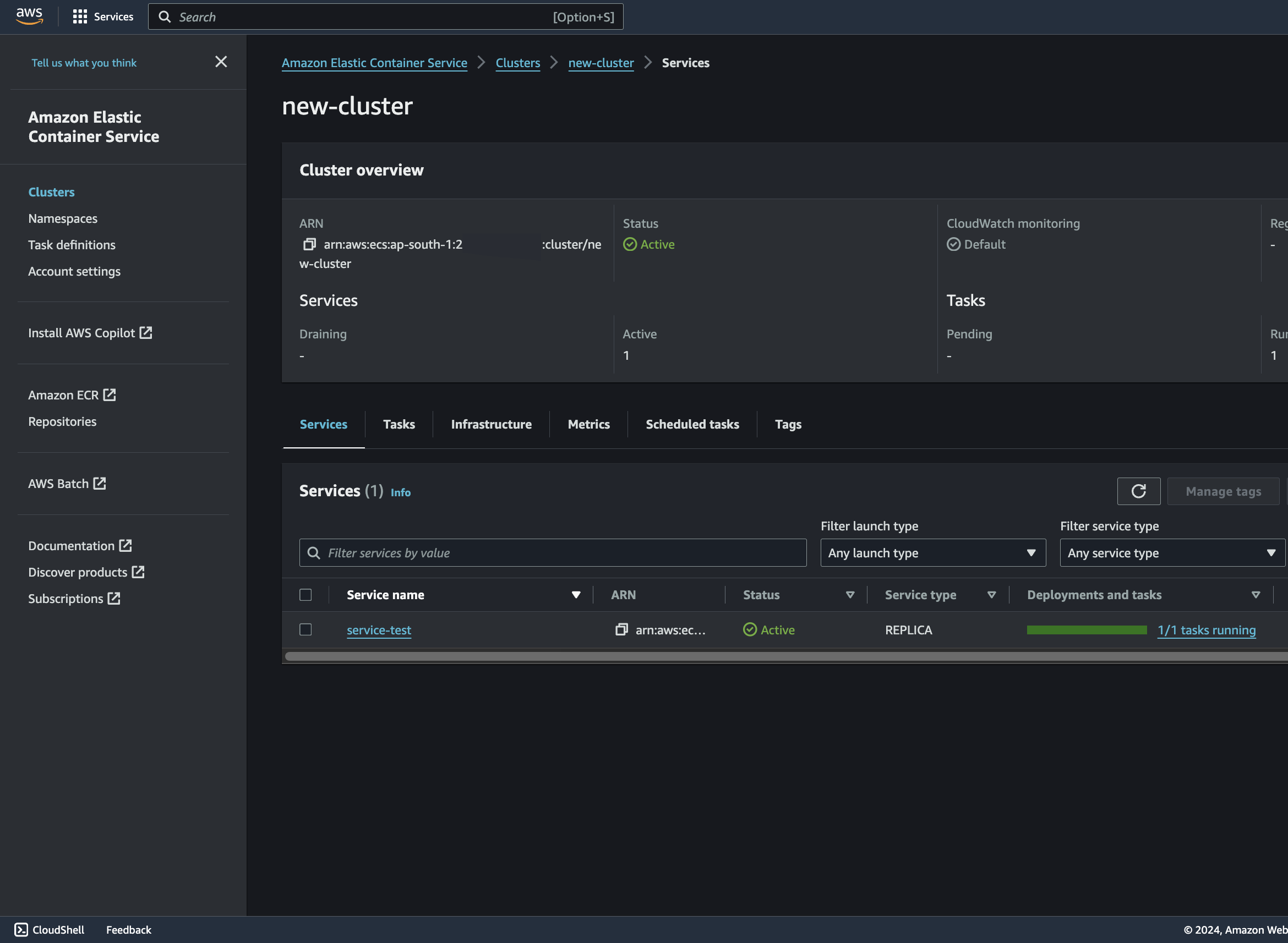
- Sobald die Aktion abgeschlossen ist, öffnen Sie die [ECS-Konsole](https://consoleaws.amazon.com/ecs/v2) und wählen Sie Ihren Dienst aus
- Klicken Sie auf die Registerkarte **Aufgaben**
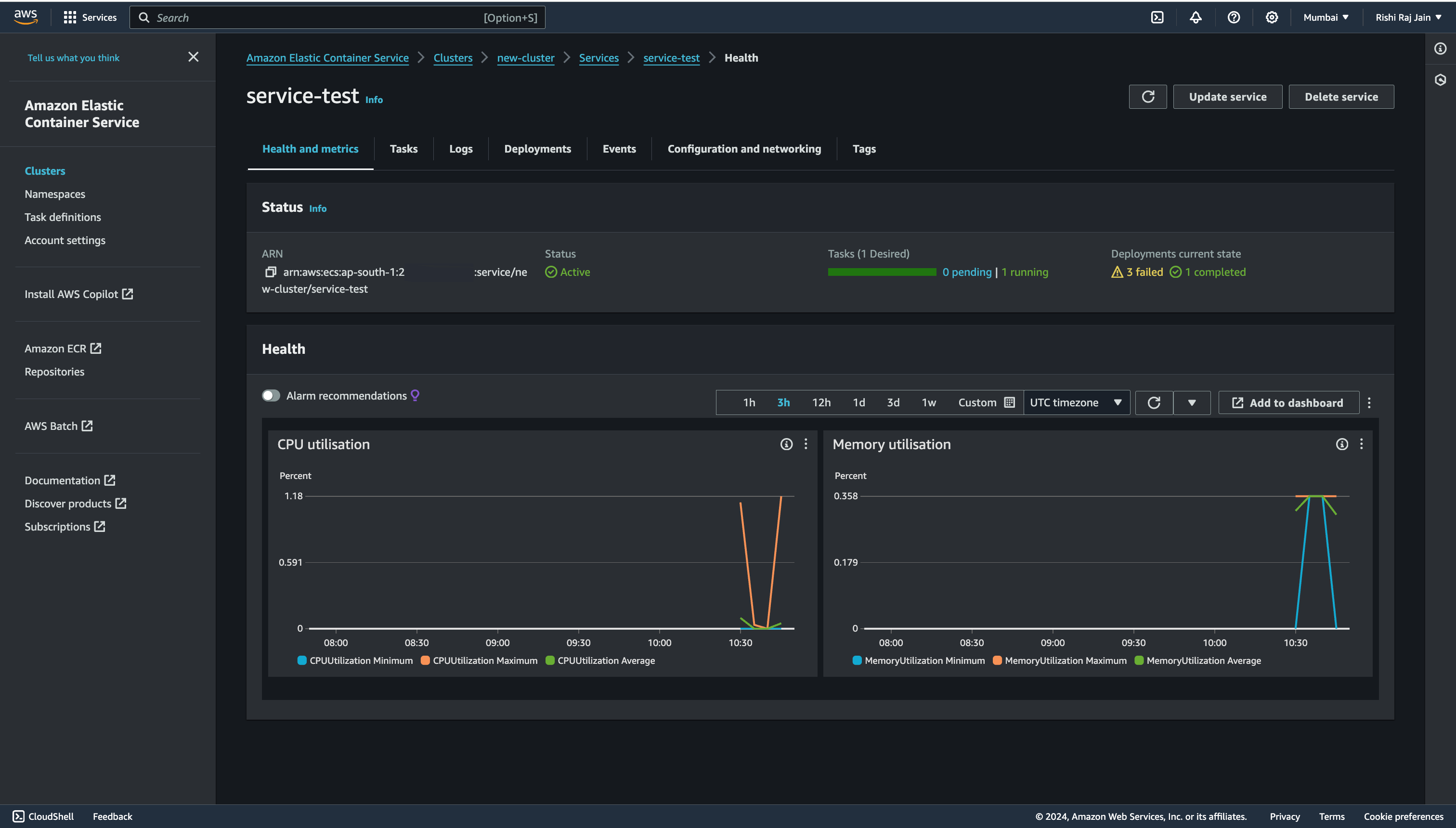
- Klicken Sie auf die abgeschlossene Aufgaben-ID
- Klicken Sie auf **Adresse öffnen**, um Ihre Bereitstellung zu öffnen
- Sie können jetzt die Indexroute Ihrer Astro-Anwendung sehen
## Referenzen
- https://wwwlinkedincom/pulse/exploring-deployment-nodejs-application-aws-ecs-fargate-vibhor-jain-phvfc/
## Abschluss
Juhuu! Sie haben jetzt ein Astro-Projekt, das bei Git-Push automatisch in Amazon ECS auf AWS Fargate bereitgestellt wird
Wenn Sie Fragen oder Kommentare haben, können Sie mich gerne auf [Twitter](https://twitter.com/direct_messages/create/rishi_raj_jain_).
 In diesem Leitfaden erfahren Sie, wie Sie ein Astro SSR-Projekt in Amazon ECS auf AWS Fargate bereitstellen. Sie durchlaufen den Prozess der Einrichtung eines neuen Astro-Projekts, der Aktivierung des serverseitigen Renderings mithilfe des Nodejs-Adapters und der schließlichen Bereitstellung in Amazon ECS auf AWS Fargate
## Inhaltsverzeichnis
- [Voraussetzungen](#voraussetzungen)
- [Eine neue Astro-Anwendung erstellen](#create-a-new-astro-application)
- [Erste Schritte mit dem Nodejs-Adapter für Astro](#getting-started-with-the-nodejs-adapter-for-astro)
- [Dockerisieren Sie Ihre Astro-Anwendung](#dockerize-your-astro-application)
- [Eine Amazon Virtual Private Cloud (VPC) erstellen](#create-a-amazon-virtual-private-cloud-vpc)
- [Privates Amazon ECR-Repository erstellen](#create-amazon-ecr-private-repository)
- [Konfigurieren Sie Ihre IAM-Rollen](#configure-your-iam-roles)
- [Eine Amazon ECS-Aufgabendefinition erstellen](#create-an-amazon-ecs-task-definition)
- [Amazon ECS-Cluster erstellen](#create-an-amazon-ecs-cluster)
- [Amazon ECS-Service erstellen](#create-an-amazon-ecs-service)
- [Zugriffsschlüssel für IAM-Benutzer erstellen](#create-access-keys-for-iam-users)
- [GitHub-Aktionen für Continuous Deployment (CD)-Workflow erstellen](#create-github-actions-for-continuous-deployment-cd-workflow)
- [Schlussfolgerung](#Schlussfolgerung)
## Voraussetzungen
Sie benötigen Folgendes:
- [Nodejs 18](https://nodejs.org/en/blog/announcements/v20-release-announce) oder höher
- Ein [AWS](https://aws.amazon.com/free)-Konto
## Erstellen Sie eine neue Astro-Anwendung
Beginnen wir mit der Erstellung eines neuen Astro-Projekts. Öffnen Sie Ihr Terminal und führen Sie den folgenden Befehl aus:
```bash
npm create astro@latest my-app
```
„npm create astro“ ist die empfohlene Methode, um ein Astro-Projekt schnell zu erstellen
Wenn Sie dazu aufgefordert werden, wählen Sie:
- „Leer“, wenn Sie gefragt werden, wie das neue Projekt gestartet werden soll
- „Ja“, wenn Sie gefragt werden, ob Sie Typescript schreiben möchten
- „Streng“, wenn Sie gefragt werden, wie streng Typescript sein soll
- „Ja“, wenn Sie aufgefordert werden, Abhängigkeiten zu installieren
– „Ja“, wenn Sie aufgefordert werden, ein Git-Repository zu initialisieren
Sobald das erledigt ist, können Sie in das Projektverzeichnis wechseln und die App starten:
```bash
cd my-app
npm run dev
```
Die App sollte auf [localhost:4321](http://localhost:4321/) ausgeführt werden.
Führen Sie als Nächstes in Ihrem ersten Terminalfenster den folgenden Befehl aus, um die erforderlichen Bibliotheken und Pakete zum Erstellen der Anwendung zu installieren:
```bash
npm install dotenv
```
Zu den installierten Bibliotheken gehören:
- „dotenv“: Eine Bibliothek zum Umgang mit Umgebungsvariablen
Sobald es installiert ist, müssen Sie es zu Ihrer „astroconfigmjs“-Datei hinzufügen. Öffnen Sie die Datei und fügen Sie den folgenden Code hinzu:
```tsx
import 'dotenv/config'; // [!code ++]
import { defineConfig } from 'astro/config';
// https://astro.build/config
export default defineConfig({});
```
Fahren wir mit der Aktivierung des serverseitigen Renderings mithilfe des Nodejs-Adapters fort
## Erste Schritte mit dem Nodejs-Adapter für Astro
Bevor Sie Ihr Astro-Projekt bereitstellen, müssen Sie den „@astrojs/node“-Adapter installieren. Dies geht ganz einfach über die Astro-CLI:
```bash
npm install @astrojs/node
```
Zu den installierten Bibliotheken gehören:
- „@astrojs/node“: Ein Adapter, der Astro-Websites für die Ausführung als Nodejs-Server vorbereitet
Sobald der Adapter installiert ist, müssen Sie ihn zu Ihrer „astroconfigmjs“-Datei hinzufügen. Öffnen Sie die Datei und fügen Sie den folgenden Code hinzu:
```tsx
import node from '@astrojs/node'; // [!code ++]
import { defineConfig } from 'astro/config';
// https://astro.build/config
export default defineConfig({
output: "server", // [!code ++]
adapter: node({ // [!code ++]
mode: 'standalone' // [!code ++]
}), // [!code ++]
});
```
Fahren wir mit der Dockerisierung Ihrer Astro-Anwendung fort
## Dockerisieren Sie Ihre Astro-Anwendung
Für die Bereitstellung auf Amazon ECS auf AWS Fargate muss ein AWS ECR-Repository erstellt werden. Stellen Sie sich ECR als Handler für Docker-basierte Bereitstellungen vor
Um Ihre Astro-Anwendung zu dockerisieren, erstellen Sie zwei Dateien im Stammverzeichnis Ihres Astro-Projekts:
- „dockerignore“: Der Satz von Dateien, die nicht in Ihrem Docker-Image enthalten wären
- „Dockerfile“: Der Satz von Anweisungen, die ausgeführt werden, während Ihr Docker-Image erstellt wird
Erstellen Sie die Datei „dockerignore“ im Stammverzeichnis Ihres Astro-Projekts mit folgendem Code:
```
# build output
dist/
# generated types
.astro/
# dependencies
node_modules/
# logs
npm-debug.log*
yarn-debug.log*
yarn-error.log*
pnpm-debug.log*
# environment variables
.env
.env.production
# macOS-specific files
.DS_Store
```
Erstellen Sie die Datei „Dockerfile“ im Stammverzeichnis Ihres Astro-Projekts mit folgendem Code:
```bash
ARG NODE_VERSION=20.11.0
FROM node:${NODE_VERSION}-slim as base
WORKDIR /app
# Set production environment
ENV NODE_ENV="production"
# Throw-away build stage to reduce size of final image
FROM base as build
# Install packages needed to build node modules
RUN apt-get update -qq && \
apt-get install --no-install-recommends -y build-essential node-gyp pkg-config python-is-python3
# Install node modules
COPY --link package-lock.json package.json ./
RUN npm install
# Copy application code
COPY --link . .
# Build application
RUN npm run build
# Final stage for app image
FROM base
# Copy built application
COPY --from=build /app/node_modules /app/node_modules
COPY --from=build /app/dist /app/dist
ENV PORT=80
ENV HOST=0.0.0.0
# Start the server by default, this can be overwritten at runtime
EXPOSE 80
CMD [ "node", "./dist/server/entry.mjs" ]
```
Die obige Docker-Datei definiert die folgenden Aktionen:
– Richtet Nodejs 20110 ein
- Setzt die Umgebung mit der Umgebungsvariablen „NODE_ENV“ auf „Produktion“.
- Installieren Sie die Abhängigkeiten Ihres Astro-Projekts
- Erstellt die Anwendung mit „Astro Build“.- Setzt die Umgebungsvariable „PORT“ auf „80“ (Standardport auf Amazon ECS)
- Setzt die Umgebungsvariable „HOST“ auf „0000“, um alle eingehenden Anfragen auf dem Host abzuhören
– Führt den Produktionsserver mit dem Befehl „node /dist/server/entrymjs“ aus
Fahren wir mit der Erstellung einer Amazon VPC fort, um bei der Bereitstellung Datenverkehr zu Ihrer Astro-Anwendung zu akzeptieren
## Erstellen Sie eine Amazon Virtual Private Cloud (VPC)
- Gehen Sie zur Standardkonfiguration von Amazon und wählen Sie **VPC erstellen**
In diesem Leitfaden erfahren Sie, wie Sie ein Astro SSR-Projekt in Amazon ECS auf AWS Fargate bereitstellen. Sie durchlaufen den Prozess der Einrichtung eines neuen Astro-Projekts, der Aktivierung des serverseitigen Renderings mithilfe des Nodejs-Adapters und der schließlichen Bereitstellung in Amazon ECS auf AWS Fargate
## Inhaltsverzeichnis
- [Voraussetzungen](#voraussetzungen)
- [Eine neue Astro-Anwendung erstellen](#create-a-new-astro-application)
- [Erste Schritte mit dem Nodejs-Adapter für Astro](#getting-started-with-the-nodejs-adapter-for-astro)
- [Dockerisieren Sie Ihre Astro-Anwendung](#dockerize-your-astro-application)
- [Eine Amazon Virtual Private Cloud (VPC) erstellen](#create-a-amazon-virtual-private-cloud-vpc)
- [Privates Amazon ECR-Repository erstellen](#create-amazon-ecr-private-repository)
- [Konfigurieren Sie Ihre IAM-Rollen](#configure-your-iam-roles)
- [Eine Amazon ECS-Aufgabendefinition erstellen](#create-an-amazon-ecs-task-definition)
- [Amazon ECS-Cluster erstellen](#create-an-amazon-ecs-cluster)
- [Amazon ECS-Service erstellen](#create-an-amazon-ecs-service)
- [Zugriffsschlüssel für IAM-Benutzer erstellen](#create-access-keys-for-iam-users)
- [GitHub-Aktionen für Continuous Deployment (CD)-Workflow erstellen](#create-github-actions-for-continuous-deployment-cd-workflow)
- [Schlussfolgerung](#Schlussfolgerung)
## Voraussetzungen
Sie benötigen Folgendes:
- [Nodejs 18](https://nodejs.org/en/blog/announcements/v20-release-announce) oder höher
- Ein [AWS](https://aws.amazon.com/free)-Konto
## Erstellen Sie eine neue Astro-Anwendung
Beginnen wir mit der Erstellung eines neuen Astro-Projekts. Öffnen Sie Ihr Terminal und führen Sie den folgenden Befehl aus:
```bash
npm create astro@latest my-app
```
„npm create astro“ ist die empfohlene Methode, um ein Astro-Projekt schnell zu erstellen
Wenn Sie dazu aufgefordert werden, wählen Sie:
- „Leer“, wenn Sie gefragt werden, wie das neue Projekt gestartet werden soll
- „Ja“, wenn Sie gefragt werden, ob Sie Typescript schreiben möchten
- „Streng“, wenn Sie gefragt werden, wie streng Typescript sein soll
- „Ja“, wenn Sie aufgefordert werden, Abhängigkeiten zu installieren
– „Ja“, wenn Sie aufgefordert werden, ein Git-Repository zu initialisieren
Sobald das erledigt ist, können Sie in das Projektverzeichnis wechseln und die App starten:
```bash
cd my-app
npm run dev
```
Die App sollte auf [localhost:4321](http://localhost:4321/) ausgeführt werden.
Führen Sie als Nächstes in Ihrem ersten Terminalfenster den folgenden Befehl aus, um die erforderlichen Bibliotheken und Pakete zum Erstellen der Anwendung zu installieren:
```bash
npm install dotenv
```
Zu den installierten Bibliotheken gehören:
- „dotenv“: Eine Bibliothek zum Umgang mit Umgebungsvariablen
Sobald es installiert ist, müssen Sie es zu Ihrer „astroconfigmjs“-Datei hinzufügen. Öffnen Sie die Datei und fügen Sie den folgenden Code hinzu:
```tsx
import 'dotenv/config'; // [!code ++]
import { defineConfig } from 'astro/config';
// https://astro.build/config
export default defineConfig({});
```
Fahren wir mit der Aktivierung des serverseitigen Renderings mithilfe des Nodejs-Adapters fort
## Erste Schritte mit dem Nodejs-Adapter für Astro
Bevor Sie Ihr Astro-Projekt bereitstellen, müssen Sie den „@astrojs/node“-Adapter installieren. Dies geht ganz einfach über die Astro-CLI:
```bash
npm install @astrojs/node
```
Zu den installierten Bibliotheken gehören:
- „@astrojs/node“: Ein Adapter, der Astro-Websites für die Ausführung als Nodejs-Server vorbereitet
Sobald der Adapter installiert ist, müssen Sie ihn zu Ihrer „astroconfigmjs“-Datei hinzufügen. Öffnen Sie die Datei und fügen Sie den folgenden Code hinzu:
```tsx
import node from '@astrojs/node'; // [!code ++]
import { defineConfig } from 'astro/config';
// https://astro.build/config
export default defineConfig({
output: "server", // [!code ++]
adapter: node({ // [!code ++]
mode: 'standalone' // [!code ++]
}), // [!code ++]
});
```
Fahren wir mit der Dockerisierung Ihrer Astro-Anwendung fort
## Dockerisieren Sie Ihre Astro-Anwendung
Für die Bereitstellung auf Amazon ECS auf AWS Fargate muss ein AWS ECR-Repository erstellt werden. Stellen Sie sich ECR als Handler für Docker-basierte Bereitstellungen vor
Um Ihre Astro-Anwendung zu dockerisieren, erstellen Sie zwei Dateien im Stammverzeichnis Ihres Astro-Projekts:
- „dockerignore“: Der Satz von Dateien, die nicht in Ihrem Docker-Image enthalten wären
- „Dockerfile“: Der Satz von Anweisungen, die ausgeführt werden, während Ihr Docker-Image erstellt wird
Erstellen Sie die Datei „dockerignore“ im Stammverzeichnis Ihres Astro-Projekts mit folgendem Code:
```
# build output
dist/
# generated types
.astro/
# dependencies
node_modules/
# logs
npm-debug.log*
yarn-debug.log*
yarn-error.log*
pnpm-debug.log*
# environment variables
.env
.env.production
# macOS-specific files
.DS_Store
```
Erstellen Sie die Datei „Dockerfile“ im Stammverzeichnis Ihres Astro-Projekts mit folgendem Code:
```bash
ARG NODE_VERSION=20.11.0
FROM node:${NODE_VERSION}-slim as base
WORKDIR /app
# Set production environment
ENV NODE_ENV="production"
# Throw-away build stage to reduce size of final image
FROM base as build
# Install packages needed to build node modules
RUN apt-get update -qq && \
apt-get install --no-install-recommends -y build-essential node-gyp pkg-config python-is-python3
# Install node modules
COPY --link package-lock.json package.json ./
RUN npm install
# Copy application code
COPY --link . .
# Build application
RUN npm run build
# Final stage for app image
FROM base
# Copy built application
COPY --from=build /app/node_modules /app/node_modules
COPY --from=build /app/dist /app/dist
ENV PORT=80
ENV HOST=0.0.0.0
# Start the server by default, this can be overwritten at runtime
EXPOSE 80
CMD [ "node", "./dist/server/entry.mjs" ]
```
Die obige Docker-Datei definiert die folgenden Aktionen:
– Richtet Nodejs 20110 ein
- Setzt die Umgebung mit der Umgebungsvariablen „NODE_ENV“ auf „Produktion“.
- Installieren Sie die Abhängigkeiten Ihres Astro-Projekts
- Erstellt die Anwendung mit „Astro Build“.- Setzt die Umgebungsvariable „PORT“ auf „80“ (Standardport auf Amazon ECS)
- Setzt die Umgebungsvariable „HOST“ auf „0000“, um alle eingehenden Anfragen auf dem Host abzuhören
– Führt den Produktionsserver mit dem Befehl „node /dist/server/entrymjs“ aus
Fahren wir mit der Erstellung einer Amazon VPC fort, um bei der Bereitstellung Datenverkehr zu Ihrer Astro-Anwendung zu akzeptieren
## Erstellen Sie eine Amazon Virtual Private Cloud (VPC)
- Gehen Sie zur Standardkonfiguration von Amazon und wählen Sie **VPC erstellen**
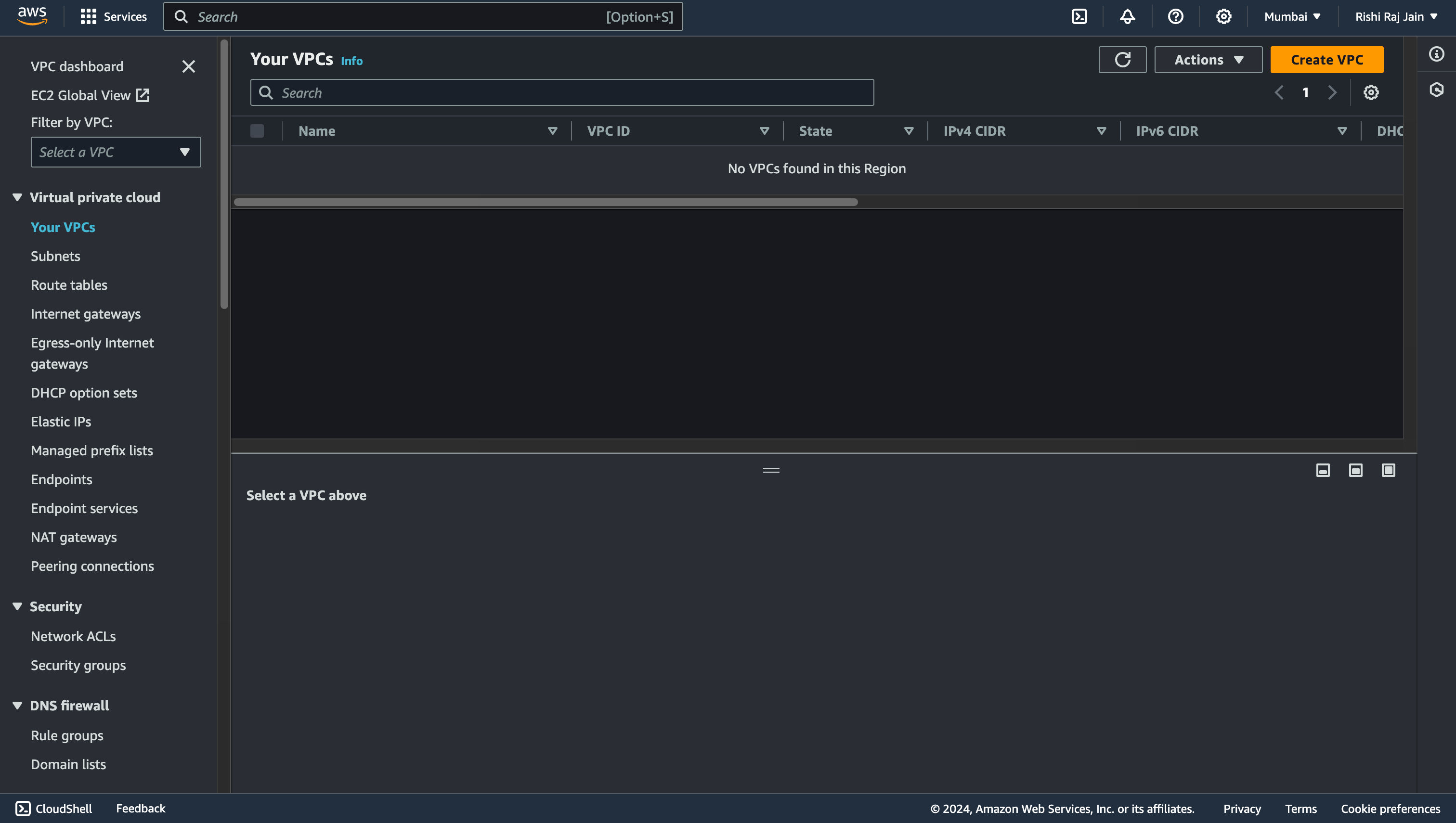 und Sie sind nun mit der Einrichtung von Amazon VPC für Ihr Konto fertig. Fahren wir mit der Erstellung eines Amazon ECR-Image-Repositorys fort
## Erstellen Sie ein privates Amazon ECR-Repository
- Öffnen Sie die [Amazon ECR-Konsole] (https://consoleaws.amazon.com/ecr/repositories) und klicken Sie auf **Erste Schritte**
und Sie sind nun mit der Einrichtung von Amazon VPC für Ihr Konto fertig. Fahren wir mit der Erstellung eines Amazon ECR-Image-Repositorys fort
## Erstellen Sie ein privates Amazon ECR-Repository
- Öffnen Sie die [Amazon ECR-Konsole] (https://consoleaws.amazon.com/ecr/repositories) und klicken Sie auf **Erste Schritte**
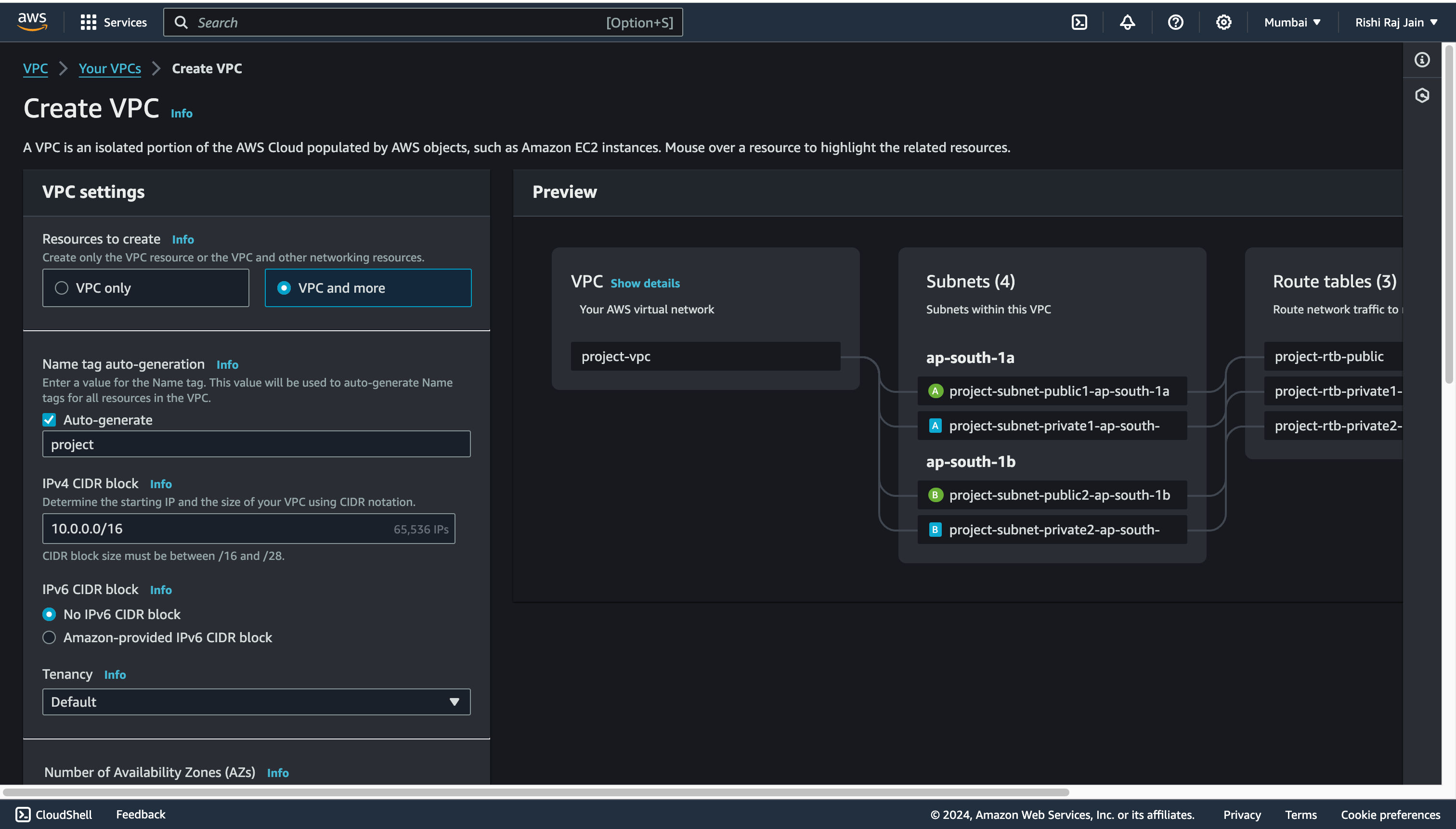 - Geben Sie einen Repository-Namen ein, sagen Sie zum Beispiel „astro-repo“. Scrollen Sie nach unten und wählen Sie **Repository erstellen**
 und Sie sind nun mit der Einrichtung eines Amazon ECR-Repositorys fertig
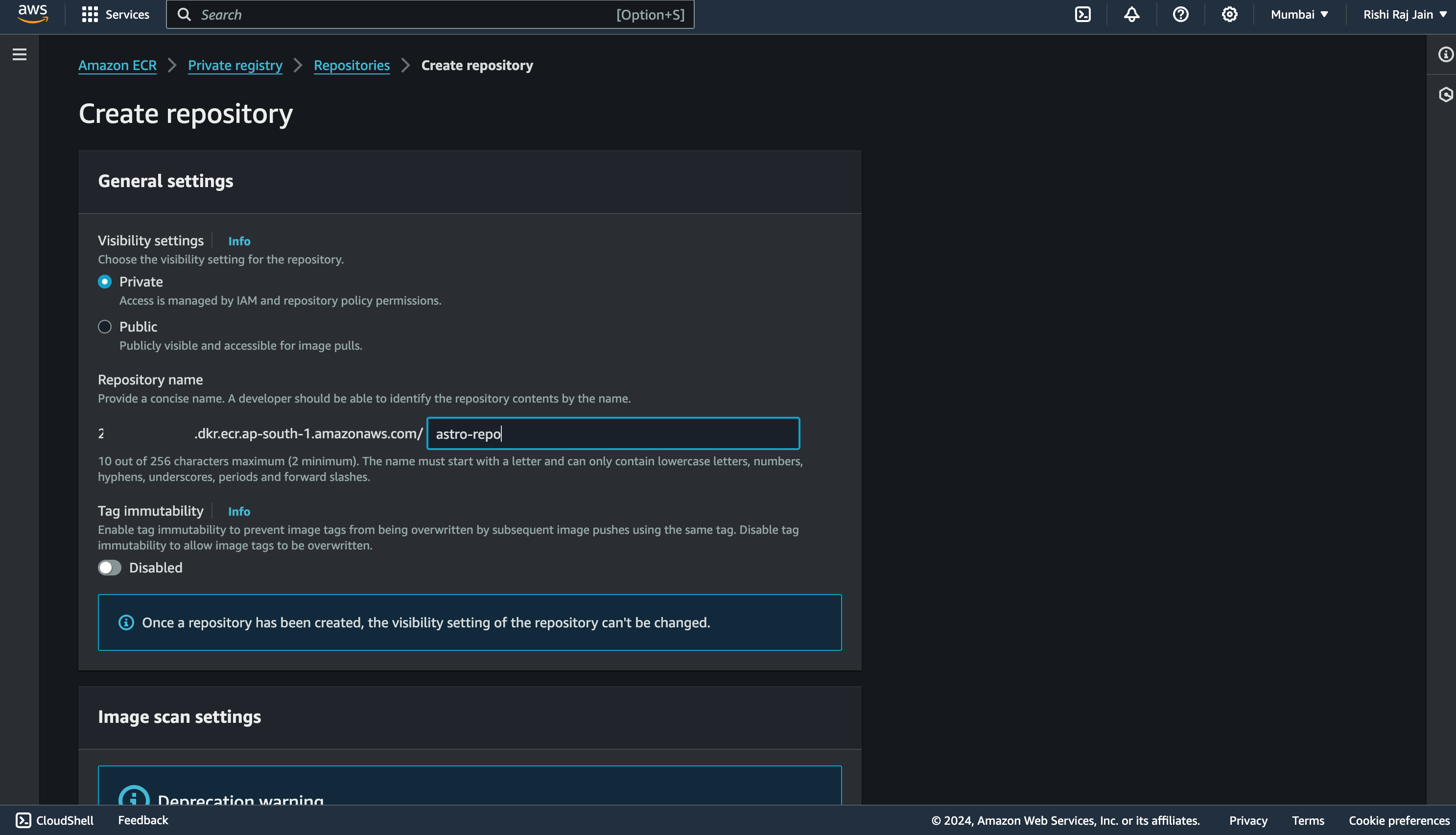 Fahren wir mit der Konfiguration der IAM-Rollen für Ihr Konto fort
## Konfigurieren Sie Ihre IAM-Rollen
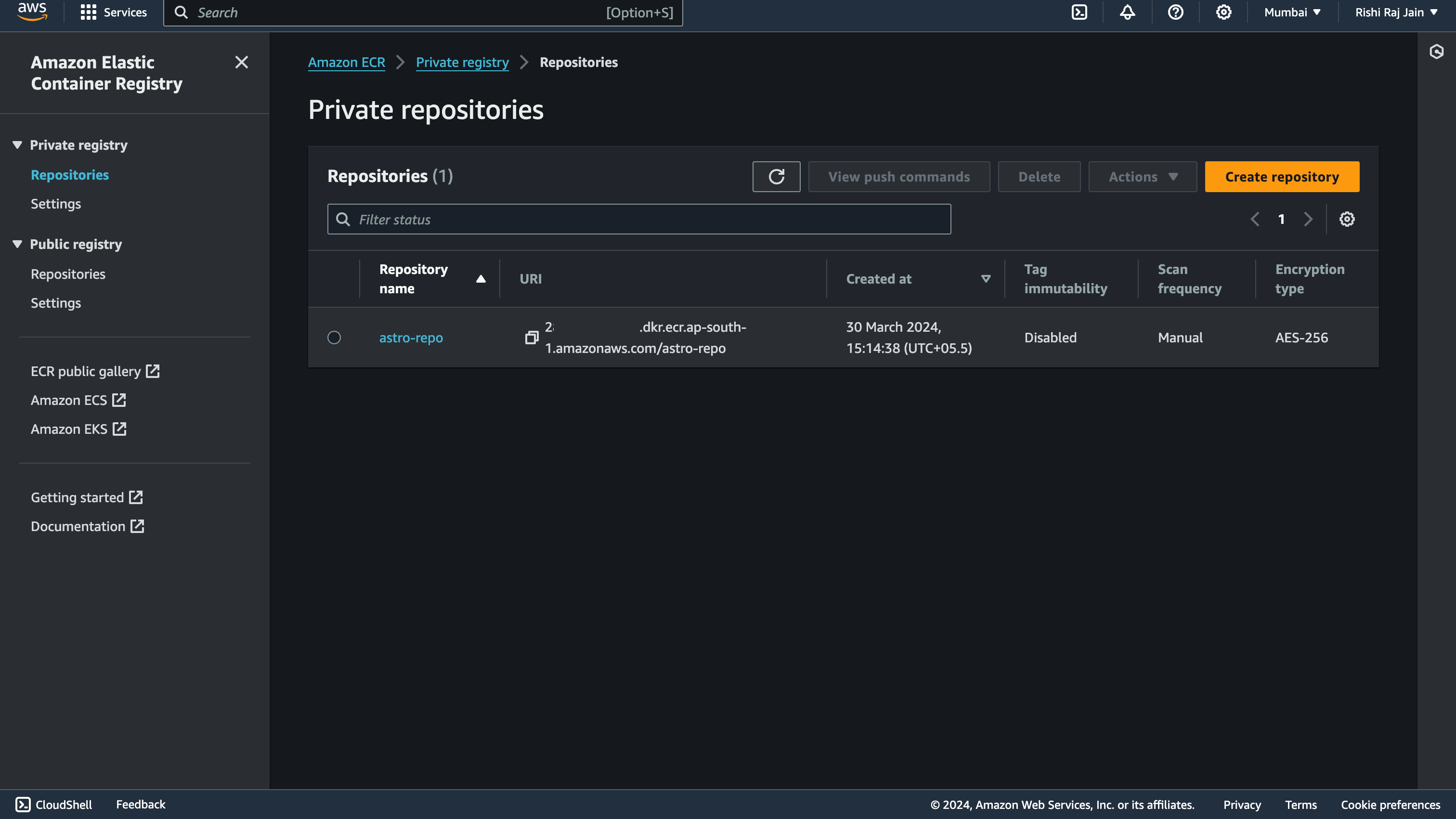
- Öffnen Sie die [IAM-Konsole](https://consoleaws.amazon.com/iam/) und klicken Sie auf **Rolle erstellen**
Fahren wir mit der Konfiguration der IAM-Rollen für Ihr Konto fort
## Konfigurieren Sie Ihre IAM-Rollen
- Öffnen Sie die [IAM-Konsole](https://consoleaws.amazon.com/iam/) und klicken Sie auf **Rolle erstellen**
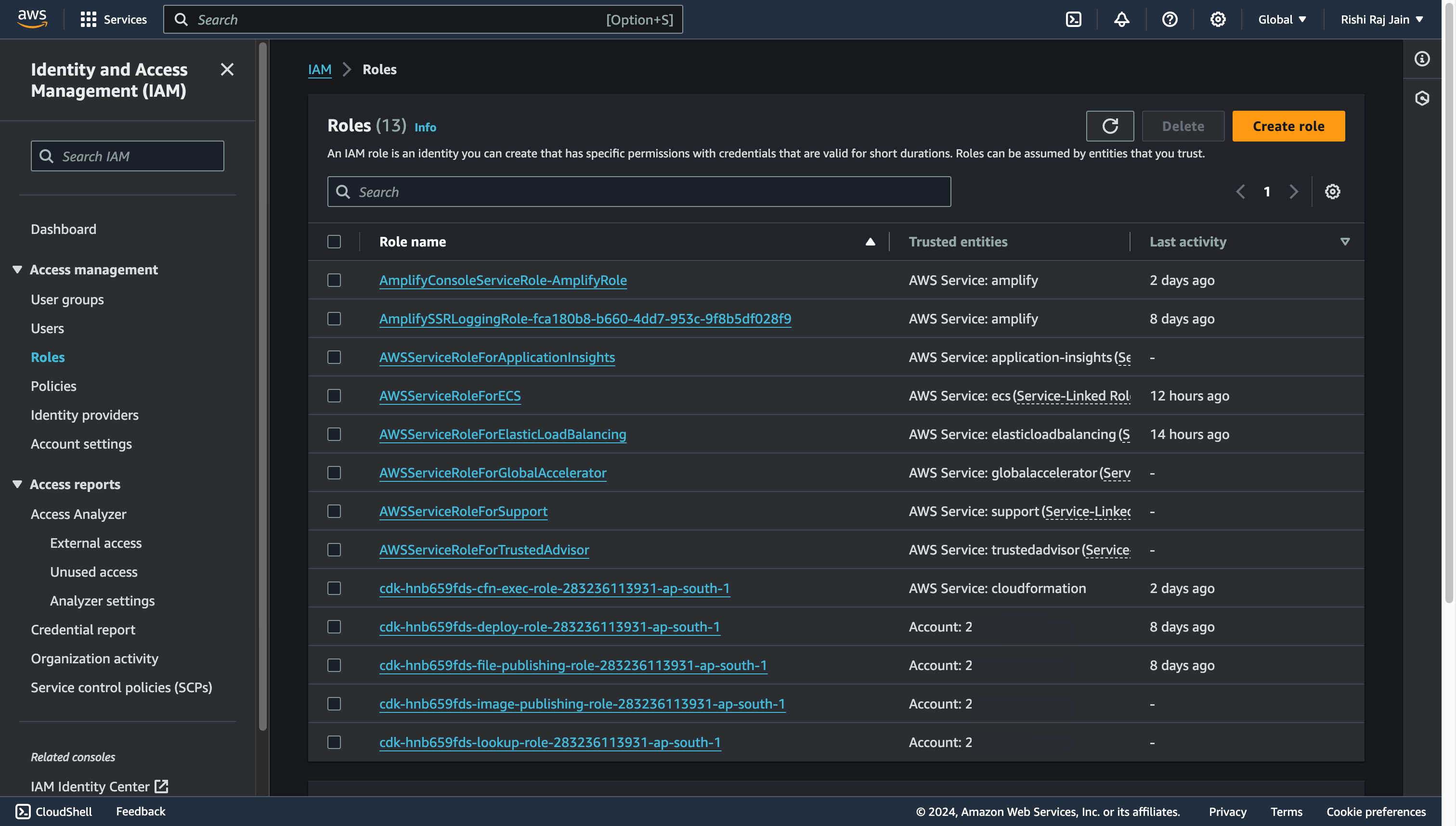
 - Wählen Sie **AWS-Service** und wählen Sie **Elastic Container Service** als Service oder Anwendungsfall
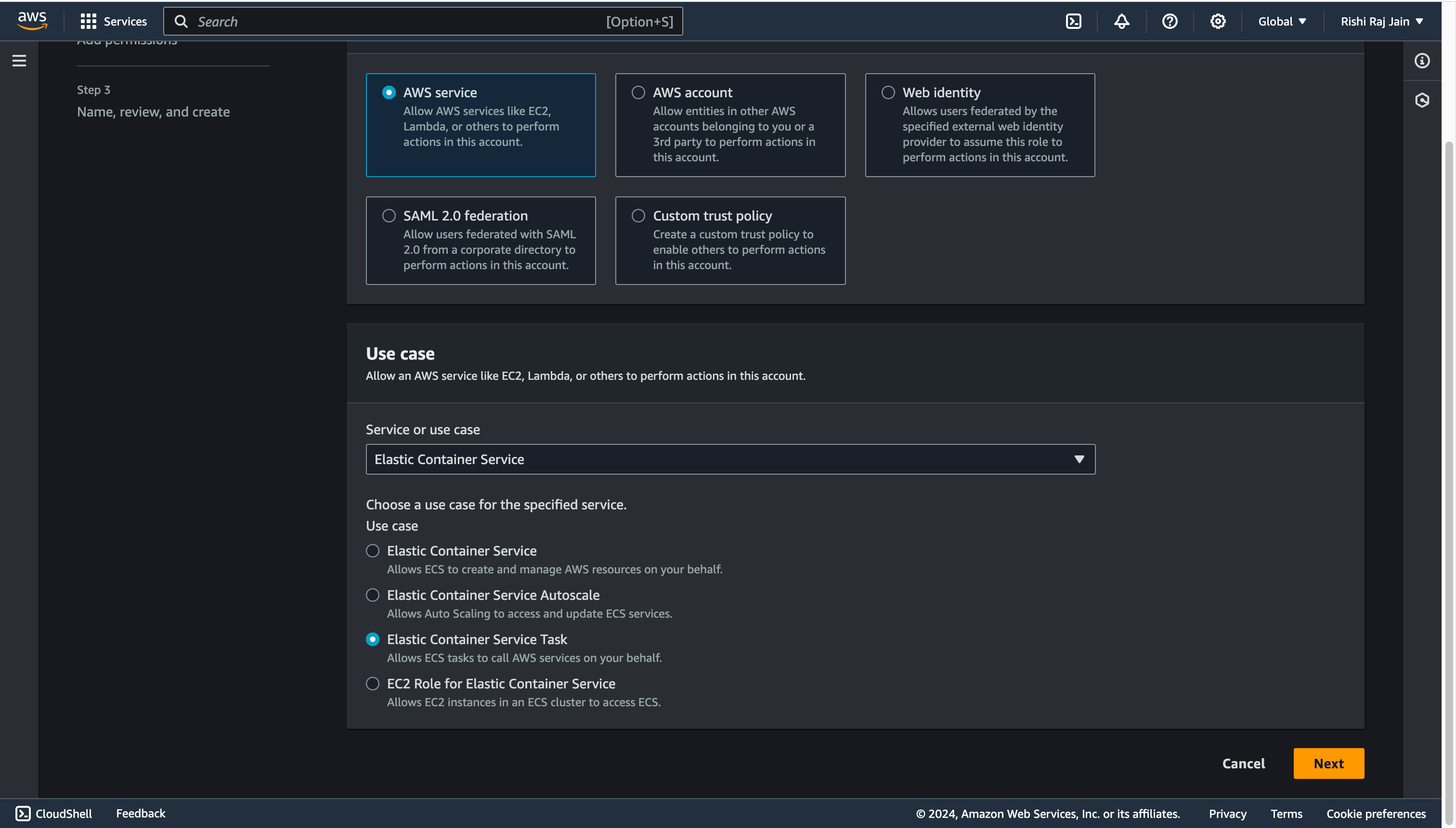
 - Filtern Sie den großen Satz an Berechtigungsrichtlinien, wählen Sie nur **AmazonECS_FullAccess** aus und klicken Sie auf **Weiter**
 - Geben Sie „ecsTaskRole“ als **Rollennamen** ein.
 - Gehen Sie zurück zur IAM-Konsole und klicken Sie auf **Rolle erstellen**
 - Wählen Sie **AWS-Service** und wählen Sie **Elastic Container Service Task** als Service oder Anwendungsfall
 und Sie sind nun mit der Einrichtung der IAM-Rollen für Ihr Konto fertig. Fahren wir mit der Erstellung einer Amazon ECS-Aufgabendefinition fort
## Erstellen Sie eine Amazon ECS-Aufgabendefinition
- Öffnen Sie die [Amazon ECS-Konsole] (https://consoleaws.amazon.com/ecs/v2) und wählen Sie **Aufgabendefinitionen**. Wählen Sie außerdem **Neue Aufgabendefinition mit JSON erstellen**.
und Sie sind nun mit der Einrichtung der IAM-Rollen für Ihr Konto fertig. Fahren wir mit der Erstellung einer Amazon ECS-Aufgabendefinition fort
## Erstellen Sie eine Amazon ECS-Aufgabendefinition
- Öffnen Sie die [Amazon ECS-Konsole] (https://consoleaws.amazon.com/ecs/v2) und wählen Sie **Aufgabendefinitionen**. Wählen Sie außerdem **Neue Aufgabendefinition mit JSON erstellen**.
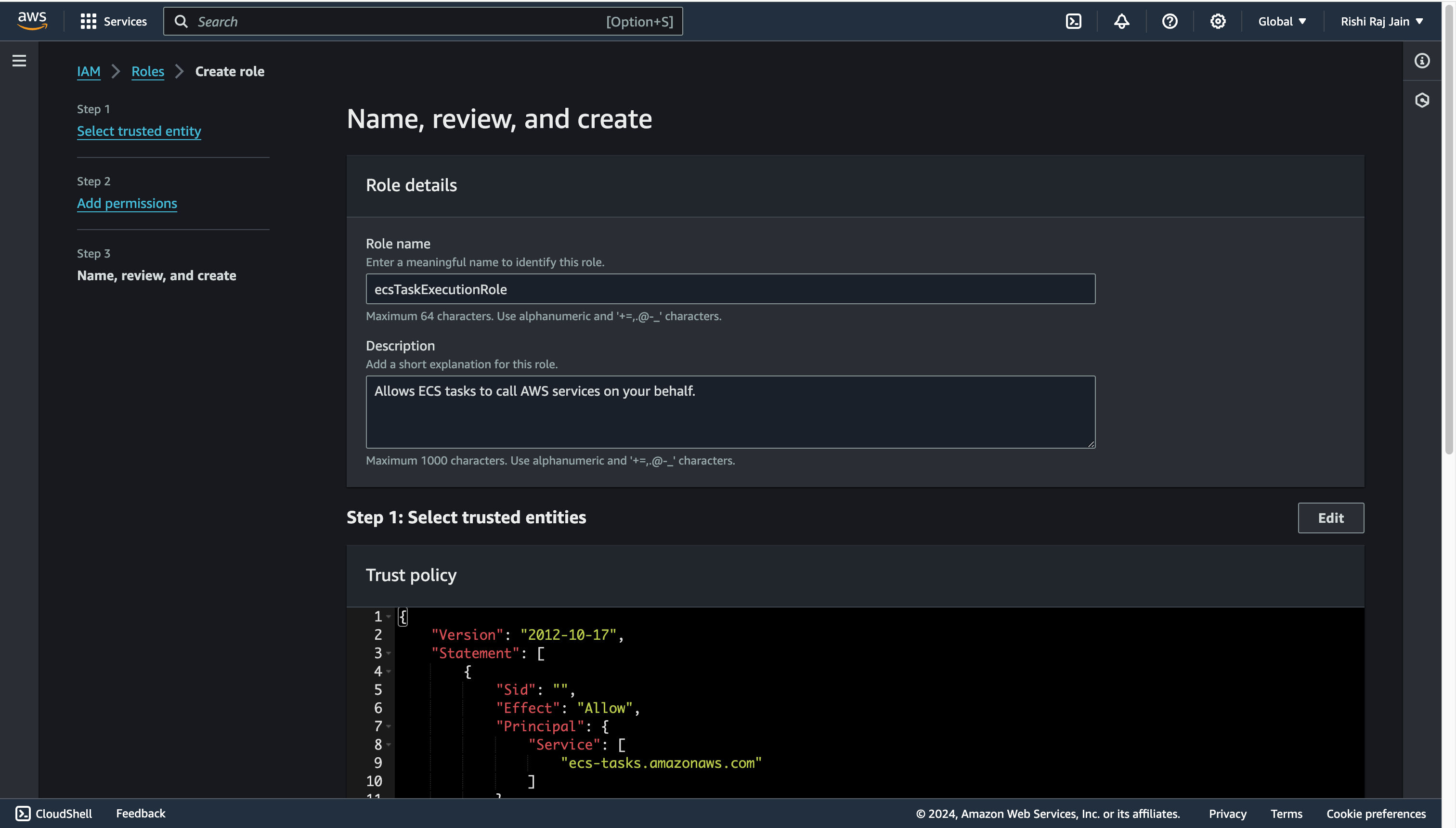 - Kopieren Sie den folgenden JSON-Code in das Feld und klicken Sie auf **Erstellen**
```json
{
"containerDefinitions": [
{
"cpu": 256,
"memory": 512,
"portMappings": [
{
"containerPort": 80,
"hostPort": 80,
"protocol": "tcp"
}
],
"essential": true,
"name": "fargate-app",
"image": "2*.dkr.ecr.ap-south-1.amazonaws.com/repos-astro" // enter your own repo URI
}
],
"cpu": "1024",
"memory": "3072",
"family": "sample-fargate",
"networkMode": "awsvpc",
"taskRoleArn": "arn:aws:iam::2*:role/ecsTaskRole", // Enter your own account's role ID
"executionRoleArn": "arn:aws:iam::2*:role/ecsTaskExecutionRole" // Enter your own account's role ID
}
```
- Kopieren Sie den folgenden JSON-Code in das Feld und klicken Sie auf **Erstellen**
```json
{
"containerDefinitions": [
{
"cpu": 256,
"memory": 512,
"portMappings": [
{
"containerPort": 80,
"hostPort": 80,
"protocol": "tcp"
}
],
"essential": true,
"name": "fargate-app",
"image": "2*.dkr.ecr.ap-south-1.amazonaws.com/repos-astro" // enter your own repo URI
}
],
"cpu": "1024",
"memory": "3072",
"family": "sample-fargate",
"networkMode": "awsvpc",
"taskRoleArn": "arn:aws:iam::2*:role/ecsTaskRole", // Enter your own account's role ID
"executionRoleArn": "arn:aws:iam::2*:role/ecsTaskExecutionRole" // Enter your own account's role ID
}
```
 und Sie sind nun mit der Einrichtung einer Amazon ECS-Aufgabendefinition für Ihren Service fertig. Fahren wir mit der Erstellung eines Amazon ECS-Clusters fort
## Erstellen Sie einen Amazon ECS-Cluster
- Öffnen Sie die [Amazon ECS-Konsole] (https://consoleaws.amazon.com/ecs/v2) und klicken Sie auf **Cluster erstellen**
und Sie sind nun mit der Einrichtung einer Amazon ECS-Aufgabendefinition für Ihren Service fertig. Fahren wir mit der Erstellung eines Amazon ECS-Clusters fort
## Erstellen Sie einen Amazon ECS-Cluster
- Öffnen Sie die [Amazon ECS-Konsole] (https://consoleaws.amazon.com/ecs/v2) und klicken Sie auf **Cluster erstellen**
 - Geben Sie einen Namen für Ihren Cluster ein, sagen Sie „Neuer Cluster“ und wählen Sie **Erstellen**
 und Sie sind nun mit der Einrichtung eines Amazon ECS-Clusters für Ihren Service fertig
 Fahren wir mit der Erstellung eines Amazon ECS-Dienstes fort
## Erstellen Sie einen Amazon ECS-Dienst
- Klicken Sie auf den im vorherigen Abschnitt erstellten Cluster und dann im Abschnitt „Dienste“ auf **Erstellen**
Fahren wir mit der Erstellung eines Amazon ECS-Dienstes fort
## Erstellen Sie einen Amazon ECS-Dienst
- Klicken Sie auf den im vorherigen Abschnitt erstellten Cluster und dann im Abschnitt „Dienste“ auf **Erstellen**
 - Geben Sie einen Namen für Ihren Dienst ein, sagen Sie „service-test“, und erweitern Sie den Abschnitt **Netzwerk**
 und Sie sind nun mit der Erstellung eines ECS-Dienstes in Ihrem ECS-Cluster fertig. Fahren wir mit der Erstellung von Zugriffsschlüsseln für IAM-Benutzer für Ihr Konto fort
## Erstellen Sie Zugriffsschlüssel für IAM-Benutzer
- Wählen Sie in der Navigationsleiste oben rechts in Ihrem AWS-Konto Ihren Benutzernamen und dann **Sicherheitsanmeldeinformationen**
und Sie sind nun mit der Erstellung eines ECS-Dienstes in Ihrem ECS-Cluster fertig. Fahren wir mit der Erstellung von Zugriffsschlüsseln für IAM-Benutzer für Ihr Konto fort
## Erstellen Sie Zugriffsschlüssel für IAM-Benutzer
- Wählen Sie in der Navigationsleiste oben rechts in Ihrem AWS-Konto Ihren Benutzernamen und dann **Sicherheitsanmeldeinformationen**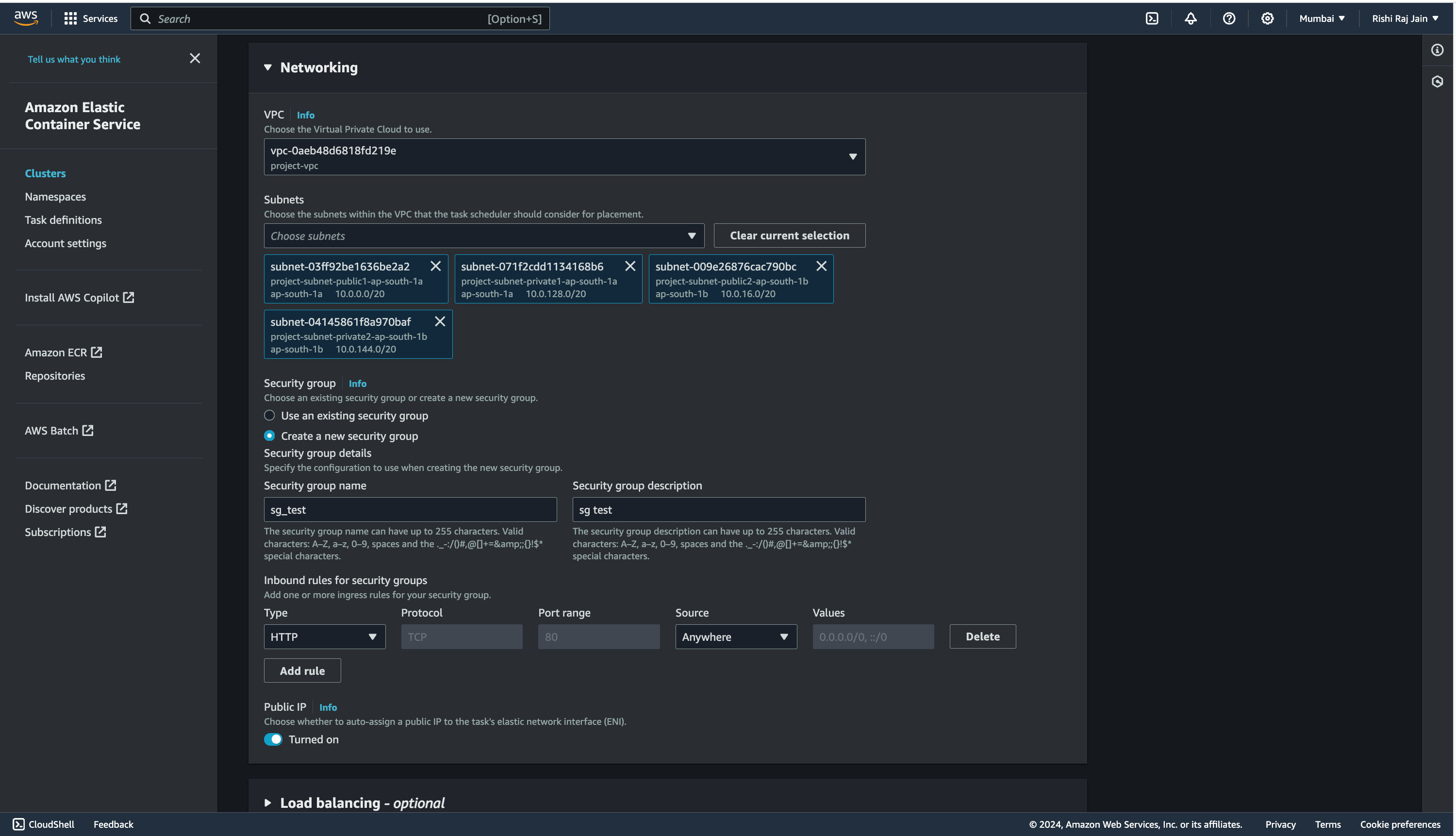 - Scrollen Sie nach unten zu **Zugriffsschlüssel** und klicken Sie auf **Zugriffsschlüssel erstellen**
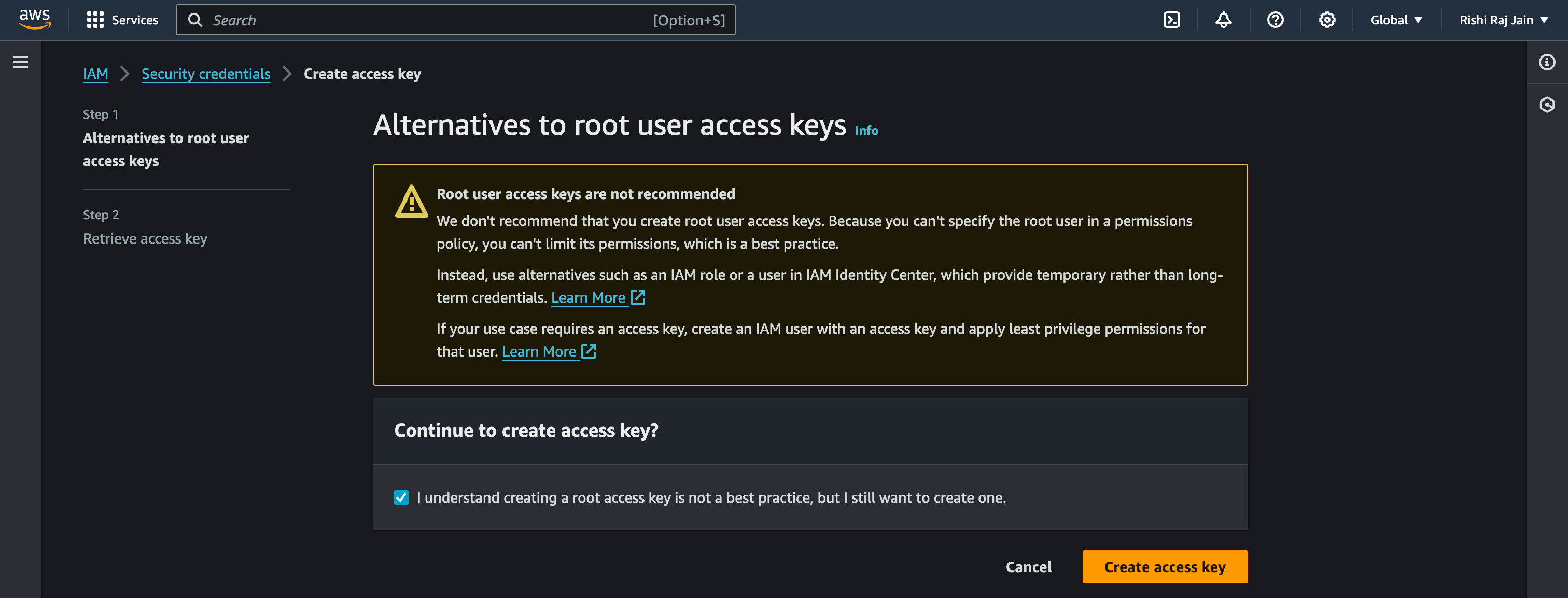
 - Klicken Sie erneut auf **Zugriffsschlüssel erstellen**
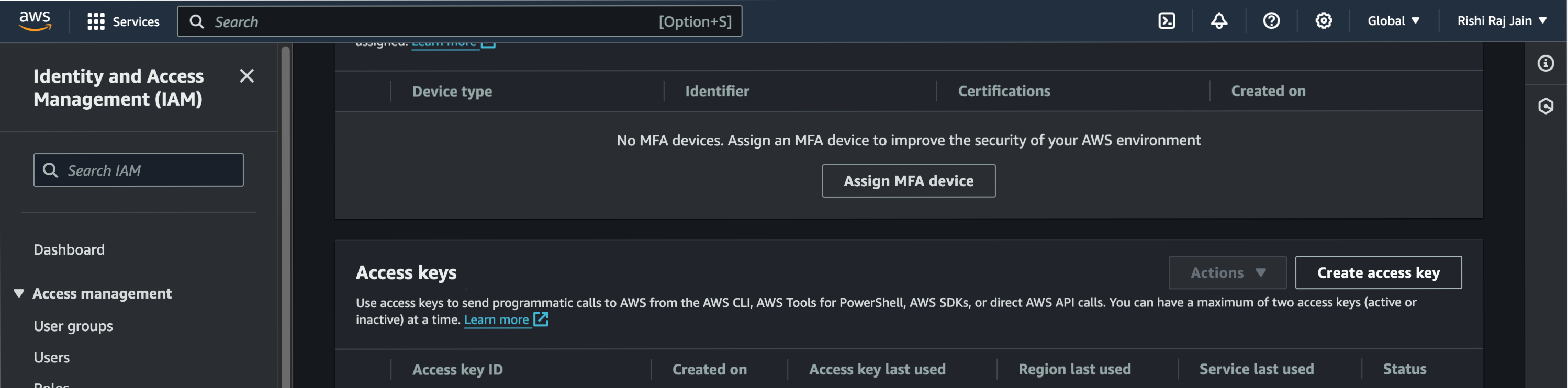 - Kopieren Sie den generierten **Zugriffsschlüssel** und **Geheimen Zugriffsschlüssel**, um sie als „AWS_ACCESS_KEY_ID“ bzw. „AWS_ACCESS_KEY_SECRET“ zu verwenden
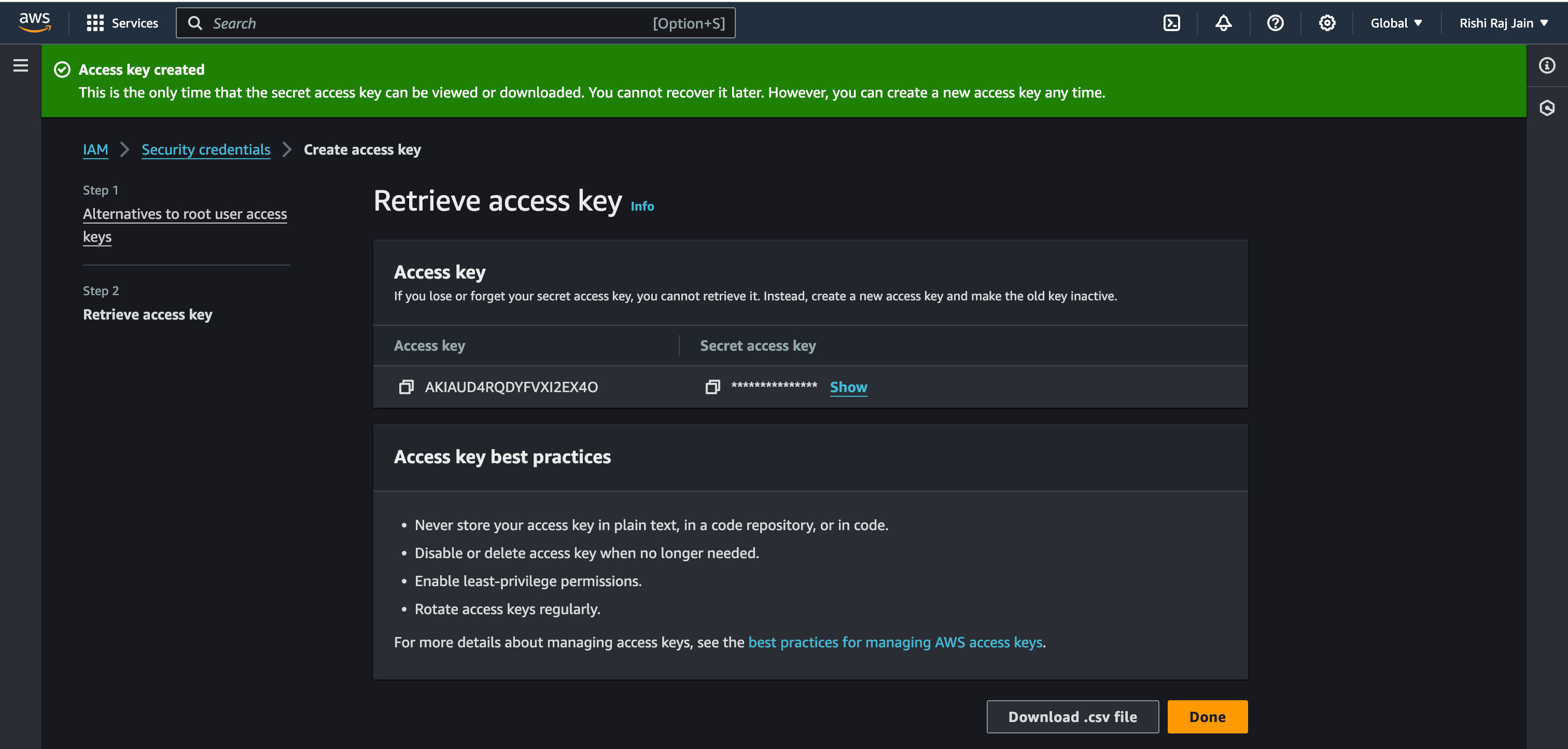
 - Gehen Sie nun zu den Einstellungen Ihres GitHub-Repositorys, klicken Sie auf **Geheimnisse und Variablen**. Klicken Sie anschließend auf **Neues Repository-Geheimnis**
 - Geben Sie **AWS_ACCESS_KEY_ID** als den zuvor erhaltenen Wert ein
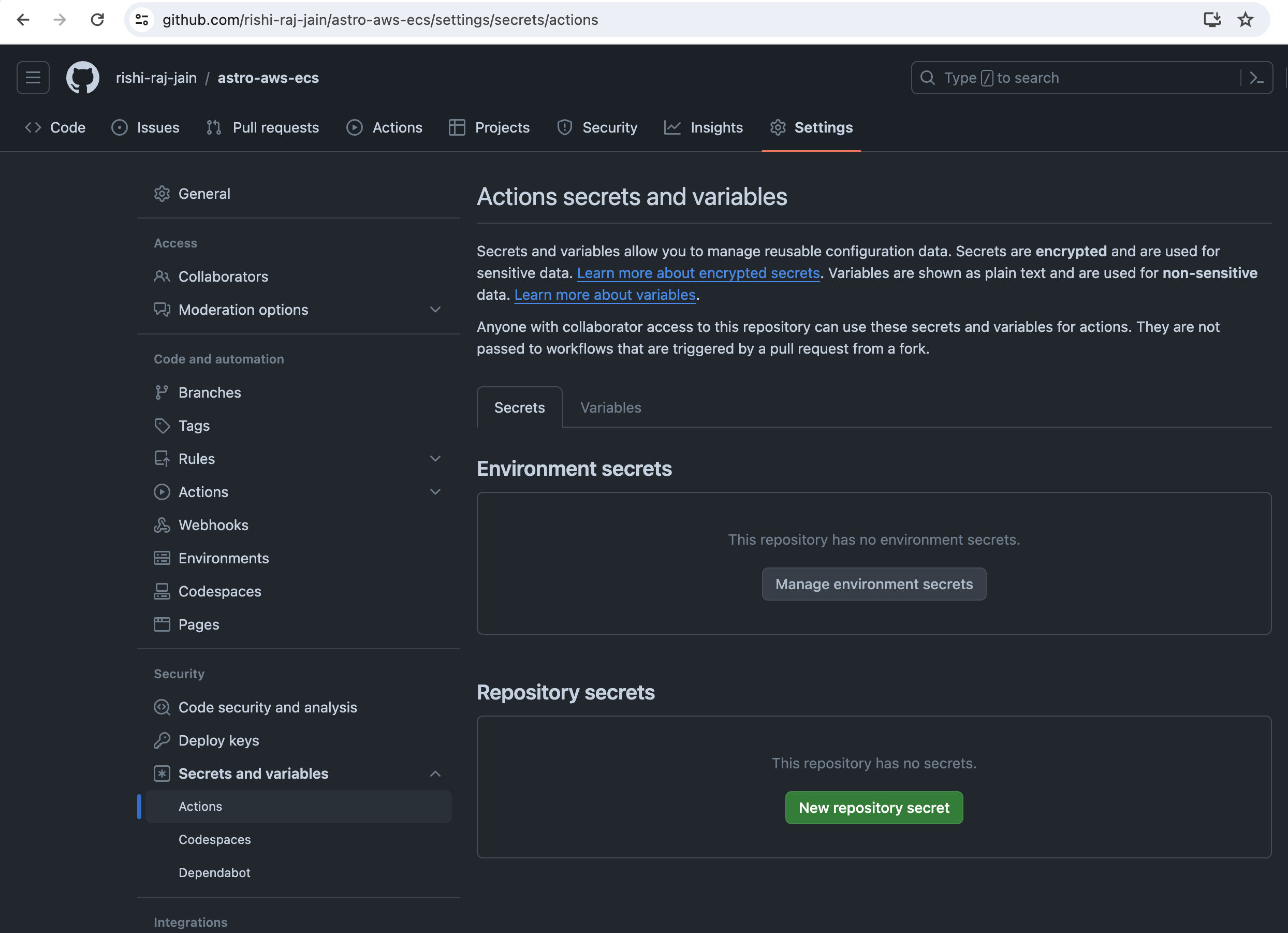 - Geben Sie **AWS_ACCESS_KEY_SECRET** als den zuvor erhaltenen Wert ein
 Fahren wir mit der Konfiguration von GitHub-Workflows für kontinuierliche Bereitstellungen fort
## Erstellen Sie GitHub-Aktionen für den Continuous Deployment (CD)-Workflow
Um die Bereitstellung Ihrer Astro-Anwendung zu automatisieren, verwenden Sie [GitHub Actions](https://github.com/features/actions).
- Erstellen Sie ein „github/workflows/fargateyml“ mit dem folgenden Code:
```yml
name: Deploy to Amazon ECS on AWS Fargate
on:
push:
branches:
- master
workflow_dispatch:
env:
AWS_REGION: us-west-1 # enter your deployment region
ECS_SERVICE: service-test # enter your ECS service name
ECS_CLUSTER: new-cluster # enter your ECS cluster name
CONTAINER_NAME: fargate-app # enter your container name used in the task definition
ECR_REPOSITORY: astro-repo # enter your ECS repo name
ECS_TASK_DEFINITION: ./task-definition.json
jobs:
deploy:
name: Deploy
runs-on: ubuntu-latest
environment: production
steps:
- name: Checkout
uses: actions/checkout@v4
- name: Configure AWS credentials
uses: aws-actions/configure-aws-credentials@v4
with:
aws-region: ${{ env.AWS_REGION }}
aws-access-key-id: ${{ secrets.AWS_ACCESS_KEY_ID }}
aws-secret-access-key: ${{ secrets.AWS_SECRET_ACCESS_KEY }}
- name: Login to Amazon ECR
id: login-ecr
uses: aws-actions/amazon-ecr-login@v1
- name: Build, tag, and push image to Amazon ECR
id: build-image
env:
IMAGE_TAG: ${{ github.sha }}
ECR_REGISTRY: ${{ steps.login-ecr.outputs.registry }}
run: |
# Build a docker container and
# push it to ECR so that it can
# be deployed to ECS.
docker build -t $ECR_REGISTRY/$ECR_REPOSITORY:$IMAGE_TAG .
docker push $ECR_REGISTRY/$ECR_REPOSITORY:$IMAGE_TAG
echo "image=$ECR_REGISTRY/$ECR_REPOSITORY:$IMAGE_TAG" >> $GITHUB_OUTPUT
- name: Fill in the new image ID in the Amazon ECS task definition
id: task-def
uses: aws-actions/amazon-ecs-render-task-definition@v1
with:
container-name: ${{ env.CONTAINER_NAME }}
image: ${{ steps.build-image.outputs.image }}
task-definition: ${{ env.ECS_TASK_DEFINITION }}
- name: Deploy Amazon ECS task definition
uses: aws-actions/amazon-ecs-deploy-task-definition@v1
with:
service: ${{ env.ECS_SERVICE }}
cluster: ${{ env.ECS_CLUSTER }}
wait-for-service-stability: true
task-definition: ${{ steps.task-def.outputs.task-definition }}
```
Der obige Workflow führt Folgendes aus:
– Ermöglicht das manuelle Auslösen oder wenn ein Git-Push an den Master-Zweig ausgeführt wird
– Legt globale Umgebungsvariablen nur dann als Ihre AWS-Setup-Variablen fest (die wir zuvor während der Einrichtung erhalten haben), wenn sie ausgeführt werden
- Kümmert sich um die Erstellung und Übertragung des Docker-Images an Amazon ECR
- Kümmert sich um das Laden der aktualisierten (falls) Aufgabendefinition in Amazon ECS
Schieben Sie nun die hinzugefügte Workflow-Datei in Ihr GitHub-Repository und führen Sie die folgenden Schritte aus, um die Bereitstellung auszulösen:
- Gehen Sie zur Registerkarte **Aktionen** Ihres GitHub-Repositorys
- Wählen Sie den Workflow „In Amazon ECS bereitstellen“ aus
- Klicken Sie auf **Workflow ausführen**
- Sobald die Aktion abgeschlossen ist, öffnen Sie die [ECS-Konsole](https://consoleaws.amazon.com/ecs/v2) und wählen Sie Ihren Dienst aus
Fahren wir mit der Konfiguration von GitHub-Workflows für kontinuierliche Bereitstellungen fort
## Erstellen Sie GitHub-Aktionen für den Continuous Deployment (CD)-Workflow
Um die Bereitstellung Ihrer Astro-Anwendung zu automatisieren, verwenden Sie [GitHub Actions](https://github.com/features/actions).
- Erstellen Sie ein „github/workflows/fargateyml“ mit dem folgenden Code:
```yml
name: Deploy to Amazon ECS on AWS Fargate
on:
push:
branches:
- master
workflow_dispatch:
env:
AWS_REGION: us-west-1 # enter your deployment region
ECS_SERVICE: service-test # enter your ECS service name
ECS_CLUSTER: new-cluster # enter your ECS cluster name
CONTAINER_NAME: fargate-app # enter your container name used in the task definition
ECR_REPOSITORY: astro-repo # enter your ECS repo name
ECS_TASK_DEFINITION: ./task-definition.json
jobs:
deploy:
name: Deploy
runs-on: ubuntu-latest
environment: production
steps:
- name: Checkout
uses: actions/checkout@v4
- name: Configure AWS credentials
uses: aws-actions/configure-aws-credentials@v4
with:
aws-region: ${{ env.AWS_REGION }}
aws-access-key-id: ${{ secrets.AWS_ACCESS_KEY_ID }}
aws-secret-access-key: ${{ secrets.AWS_SECRET_ACCESS_KEY }}
- name: Login to Amazon ECR
id: login-ecr
uses: aws-actions/amazon-ecr-login@v1
- name: Build, tag, and push image to Amazon ECR
id: build-image
env:
IMAGE_TAG: ${{ github.sha }}
ECR_REGISTRY: ${{ steps.login-ecr.outputs.registry }}
run: |
# Build a docker container and
# push it to ECR so that it can
# be deployed to ECS.
docker build -t $ECR_REGISTRY/$ECR_REPOSITORY:$IMAGE_TAG .
docker push $ECR_REGISTRY/$ECR_REPOSITORY:$IMAGE_TAG
echo "image=$ECR_REGISTRY/$ECR_REPOSITORY:$IMAGE_TAG" >> $GITHUB_OUTPUT
- name: Fill in the new image ID in the Amazon ECS task definition
id: task-def
uses: aws-actions/amazon-ecs-render-task-definition@v1
with:
container-name: ${{ env.CONTAINER_NAME }}
image: ${{ steps.build-image.outputs.image }}
task-definition: ${{ env.ECS_TASK_DEFINITION }}
- name: Deploy Amazon ECS task definition
uses: aws-actions/amazon-ecs-deploy-task-definition@v1
with:
service: ${{ env.ECS_SERVICE }}
cluster: ${{ env.ECS_CLUSTER }}
wait-for-service-stability: true
task-definition: ${{ steps.task-def.outputs.task-definition }}
```
Der obige Workflow führt Folgendes aus:
– Ermöglicht das manuelle Auslösen oder wenn ein Git-Push an den Master-Zweig ausgeführt wird
– Legt globale Umgebungsvariablen nur dann als Ihre AWS-Setup-Variablen fest (die wir zuvor während der Einrichtung erhalten haben), wenn sie ausgeführt werden
- Kümmert sich um die Erstellung und Übertragung des Docker-Images an Amazon ECR
- Kümmert sich um das Laden der aktualisierten (falls) Aufgabendefinition in Amazon ECS
Schieben Sie nun die hinzugefügte Workflow-Datei in Ihr GitHub-Repository und führen Sie die folgenden Schritte aus, um die Bereitstellung auszulösen:
- Gehen Sie zur Registerkarte **Aktionen** Ihres GitHub-Repositorys
- Wählen Sie den Workflow „In Amazon ECS bereitstellen“ aus
- Klicken Sie auf **Workflow ausführen**
- Sobald die Aktion abgeschlossen ist, öffnen Sie die [ECS-Konsole](https://consoleaws.amazon.com/ecs/v2) und wählen Sie Ihren Dienst aus
 - Klicken Sie auf die Registerkarte **Aufgaben**
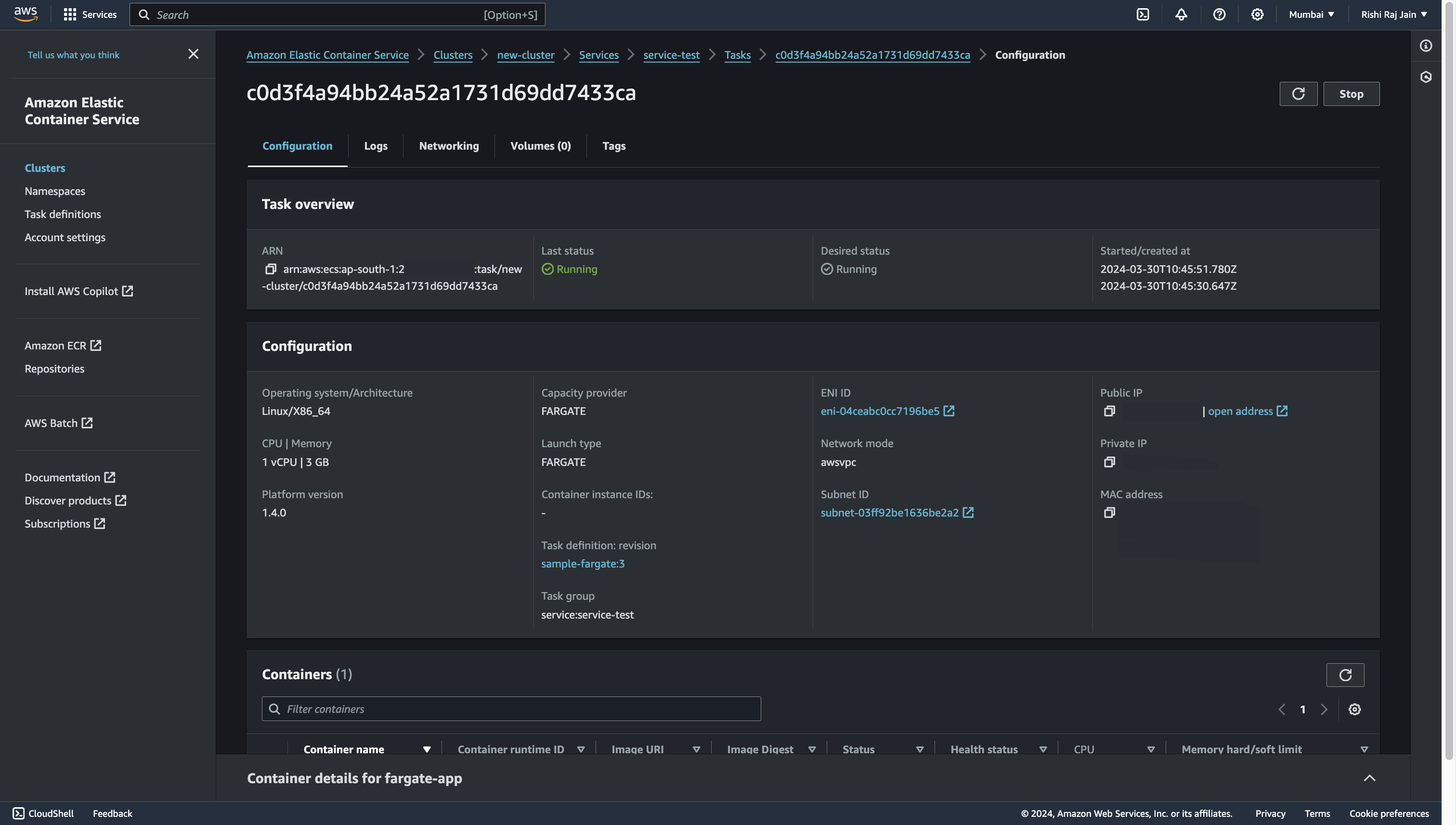
 - Klicken Sie auf die abgeschlossene Aufgaben-ID
 - Klicken Sie auf **Adresse öffnen**, um Ihre Bereitstellung zu öffnen
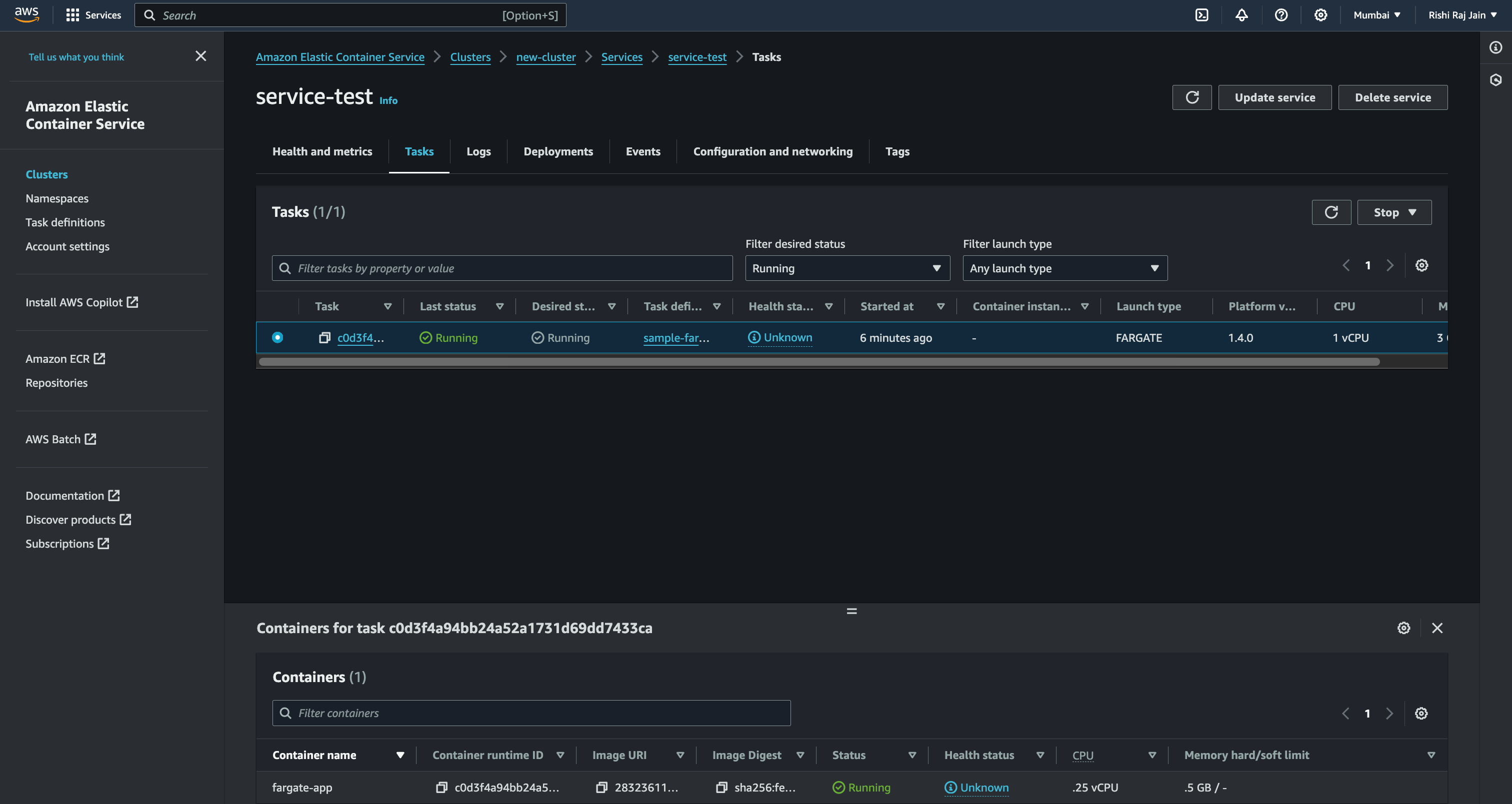 - Sie können jetzt die Indexroute Ihrer Astro-Anwendung sehen
 ## Referenzen
- https://wwwlinkedincom/pulse/exploring-deployment-nodejs-application-aws-ecs-fargate-vibhor-jain-phvfc/
## Abschluss
Juhuu! Sie haben jetzt ein Astro-Projekt, das bei Git-Push automatisch in Amazon ECS auf AWS Fargate bereitgestellt wird
Wenn Sie Fragen oder Kommentare haben, können Sie mich gerne auf [Twitter](https://twitter.com/direct_messages/create/rishi_raj_jain_).
## Referenzen
- https://wwwlinkedincom/pulse/exploring-deployment-nodejs-application-aws-ecs-fargate-vibhor-jain-phvfc/
## Abschluss
Juhuu! Sie haben jetzt ein Astro-Projekt, das bei Git-Push automatisch in Amazon ECS auf AWS Fargate bereitgestellt wird
Wenn Sie Fragen oder Kommentare haben, können Sie mich gerne auf [Twitter](https://twitter.com/direct_messages/create/rishi_raj_jain_).