Welcome to Astro
Your Google Tag Manager is now running in a web worker!
 En esta guía, aprenderá cómo mejorar el rendimiento de su aplicación Astro integrando Partytown para descargar Google Tag Manager a un Web Worker. Recorrerá el proceso de configuración de un nuevo proyecto Astro, la instalación de la integración de Partytown y la configuración de Google Tag Manager para que se ejecute en un hilo separado sin bloquear el hilo principal.
- [Ver el proyecto de ejemplo en GitHub](https://github.com/rishi-raj-jain/astro-gtm-partytown)
## Requisitos previos
Necesitará lo siguiente:
- [Node.j 20](https://nodejs.org/en/blog/announcements/v20-release-announce) o posterior
- Una cuenta de Google Tag Manager con un ID de contenedor
## Tabla de contenido
- [¿Qué es Partytown?](#what-is-partytown)
- [Crear una nueva aplicación Astro](#create-a-new-astro-application)
- [Integrar Partytown en su proyecto Astro](#integrate-partytown-in-your-astro-project)
- [Instalar Partytown con la CLI de Astro](#install-partytown-using-astro-cli)
- [Configurar las opciones de Partytown](#configure-partytown-options)
- [Añadir Google Tag Manager con Partytown](#add-google-tag-manager-with-partytown)
- [Crear un componente de seguimiento](#create-a-tracking-component)
- [Usar el componente de seguimiento en su diseño](#use-the-tracking-component-in-your-layout)
- [Probar su aplicación Astro localmente](#test-your-astro-application-locally)
- [Comprender los beneficios de rendimiento](#understanding-the-performance-benefits)
## ¿Qué es Partytown?
[Partytown](https://partytown.builder.io/) es una biblioteca que traslada scripts que consumen muchos recursos a un web worker, alejándolos del hilo principal. Esto resulta especialmente útil para scripts de terceros como etiquetas de analítica y marketing que pueden ralentizar el rendimiento de su sitio web. Al descargar estos scripts a un web worker, el hilo principal permanece receptivo, lo que se traduce en mejores puntuaciones de Core Web Vitals y una experiencia de usuario mejorada.
## Crear una nueva aplicación Astro
Comencemos creando un nuevo proyecto Astro. Ejecute el siguiente comando:
```bash
npm create astro@latest my-app
```
`npm create astro` es la forma recomendada de crear un proyecto Astro rápidamente.
Cuando se le solicite, elija:
- `Empty` cuando se le pregunte cómo iniciar el nuevo proyecto.
- `Yes` cuando se le pregunte si planea escribir Typescript.
- `Strict` cuando se le pregunte qué tan estricto debe ser Typescript.
- `Yes` cuando se le solicite instalar dependencias.
- `Yes` cuando se le solicite inicializar un repositorio git.
Una vez hecho esto, puede ir al directorio del proyecto e iniciar la aplicación:
```bash
cd my-app
npm run dev
```
La aplicación debería estar ejecutándose en [localhost:4321](http://localhost:4321/).
Ahora, pasemos a integrar Partytown en su aplicación Astro.
## Integrar Partytown en su proyecto Astro
### Instalar Partytown con la CLI de Astro
Astro ofrece una integración de primera clase para Partytown que hace que la configuración sea increíblemente sencilla. Ejecute el siguiente comando:
```bash
npx astro add partytown
```
Cuando se le solicite, elija:
- `Yes` cuando se le pregunte si desea instalar las dependencias de Partytown.
- `Yes` cuando se le pregunte si desea realizar cambios en el archivo de configuración de Astro.
El comando anterior instala el paquete `@astrojs/partytown` y configura automáticamente su archivo `astro.config.mjs`. La integración se encarga de copiar los archivos de la biblioteca Partytown a la ubicación correcta en la salida de compilación, por lo que no necesita preocuparse por la configuración manual.
Ahora, pasemos a configurar las opciones de Partytown.
### Configurar las opciones de Partytown
De forma predeterminada, la integración de Partytown funciona sin configuración adicional, pero puede personalizar su comportamiento según sus necesidades específicas. Abra su archivo `astro.config.mjs` y verá que se ha añadido la integración de Partytown:
```js title="astro.config.mjs"
import { defineConfig } from 'astro/config';
import partytown from '@astrojs/partytown';
export default defineConfig({
integrations: [
partytown({
config: {
forward: ['dataLayer.push'],
},
}),
],
});
```
La configuración `forward` es crucial para Google Tag Manager. Indica a Partytown que reenvíe las llamadas a `window.dataLayer.push()` desde el web worker al hilo principal. Esto es necesario porque Google Tag Manager utiliza el array `dataLayer` para enviar eventos y rastrear las interacciones del usuario.
Ahora, pasemos a añadir Google Tag Manager con Partytown.
## Añadir Google Tag Manager con Partytown
### Crear un componente de seguimiento
Cree un nuevo componente para gestionar la integración de Google Tag Manager. Cree un archivo `src/components/GoogleTagManager.astro` con el siguiente código:
```astro
---
interface Props {
containerId: string;
}
const { containerId } = Astro.props;
---
```
El código anterior hace lo siguiente:
- Acepta una prop `containerId` para el ID de contenedor de Google Tag Manager.
- Carga el script de Google Tag Manager con `type="text/partytown"` en lugar del valor predeterminado `type="module"` o `type="text/javascript"`.
- Inicializa el array `dataLayer` y la función `gtag` que utiliza Google Tag Manager.
- Configura Google Tag Manager con su ID de contenedor.
La diferencia clave aquí es el atributo `type="text/partytown"`. Indica a Partytown que intercepte estos scripts y los ejecute en un web worker en lugar del hilo principal.
Ahora, pasemos a usar este componente en su diseño.
### Usar el componente de seguimiento en su diseño
Cree un archivo de diseño `src/layouts/Layout.astro` para incluir el componente de Google Tag Manager:
```astro
---
import GoogleTagManager from '../components/GoogleTagManager.astro';
interface Props {
title: string;
}
const { title } = Astro.props;
---
En esta guía, aprenderá cómo mejorar el rendimiento de su aplicación Astro integrando Partytown para descargar Google Tag Manager a un Web Worker. Recorrerá el proceso de configuración de un nuevo proyecto Astro, la instalación de la integración de Partytown y la configuración de Google Tag Manager para que se ejecute en un hilo separado sin bloquear el hilo principal.
- [Ver el proyecto de ejemplo en GitHub](https://github.com/rishi-raj-jain/astro-gtm-partytown)
## Requisitos previos
Necesitará lo siguiente:
- [Node.j 20](https://nodejs.org/en/blog/announcements/v20-release-announce) o posterior
- Una cuenta de Google Tag Manager con un ID de contenedor
## Tabla de contenido
- [¿Qué es Partytown?](#what-is-partytown)
- [Crear una nueva aplicación Astro](#create-a-new-astro-application)
- [Integrar Partytown en su proyecto Astro](#integrate-partytown-in-your-astro-project)
- [Instalar Partytown con la CLI de Astro](#install-partytown-using-astro-cli)
- [Configurar las opciones de Partytown](#configure-partytown-options)
- [Añadir Google Tag Manager con Partytown](#add-google-tag-manager-with-partytown)
- [Crear un componente de seguimiento](#create-a-tracking-component)
- [Usar el componente de seguimiento en su diseño](#use-the-tracking-component-in-your-layout)
- [Probar su aplicación Astro localmente](#test-your-astro-application-locally)
- [Comprender los beneficios de rendimiento](#understanding-the-performance-benefits)
## ¿Qué es Partytown?
[Partytown](https://partytown.builder.io/) es una biblioteca que traslada scripts que consumen muchos recursos a un web worker, alejándolos del hilo principal. Esto resulta especialmente útil para scripts de terceros como etiquetas de analítica y marketing que pueden ralentizar el rendimiento de su sitio web. Al descargar estos scripts a un web worker, el hilo principal permanece receptivo, lo que se traduce en mejores puntuaciones de Core Web Vitals y una experiencia de usuario mejorada.
## Crear una nueva aplicación Astro
Comencemos creando un nuevo proyecto Astro. Ejecute el siguiente comando:
```bash
npm create astro@latest my-app
```
`npm create astro` es la forma recomendada de crear un proyecto Astro rápidamente.
Cuando se le solicite, elija:
- `Empty` cuando se le pregunte cómo iniciar el nuevo proyecto.
- `Yes` cuando se le pregunte si planea escribir Typescript.
- `Strict` cuando se le pregunte qué tan estricto debe ser Typescript.
- `Yes` cuando se le solicite instalar dependencias.
- `Yes` cuando se le solicite inicializar un repositorio git.
Una vez hecho esto, puede ir al directorio del proyecto e iniciar la aplicación:
```bash
cd my-app
npm run dev
```
La aplicación debería estar ejecutándose en [localhost:4321](http://localhost:4321/).
Ahora, pasemos a integrar Partytown en su aplicación Astro.
## Integrar Partytown en su proyecto Astro
### Instalar Partytown con la CLI de Astro
Astro ofrece una integración de primera clase para Partytown que hace que la configuración sea increíblemente sencilla. Ejecute el siguiente comando:
```bash
npx astro add partytown
```
Cuando se le solicite, elija:
- `Yes` cuando se le pregunte si desea instalar las dependencias de Partytown.
- `Yes` cuando se le pregunte si desea realizar cambios en el archivo de configuración de Astro.
El comando anterior instala el paquete `@astrojs/partytown` y configura automáticamente su archivo `astro.config.mjs`. La integración se encarga de copiar los archivos de la biblioteca Partytown a la ubicación correcta en la salida de compilación, por lo que no necesita preocuparse por la configuración manual.
Ahora, pasemos a configurar las opciones de Partytown.
### Configurar las opciones de Partytown
De forma predeterminada, la integración de Partytown funciona sin configuración adicional, pero puede personalizar su comportamiento según sus necesidades específicas. Abra su archivo `astro.config.mjs` y verá que se ha añadido la integración de Partytown:
```js title="astro.config.mjs"
import { defineConfig } from 'astro/config';
import partytown from '@astrojs/partytown';
export default defineConfig({
integrations: [
partytown({
config: {
forward: ['dataLayer.push'],
},
}),
],
});
```
La configuración `forward` es crucial para Google Tag Manager. Indica a Partytown que reenvíe las llamadas a `window.dataLayer.push()` desde el web worker al hilo principal. Esto es necesario porque Google Tag Manager utiliza el array `dataLayer` para enviar eventos y rastrear las interacciones del usuario.
Ahora, pasemos a añadir Google Tag Manager con Partytown.
## Añadir Google Tag Manager con Partytown
### Crear un componente de seguimiento
Cree un nuevo componente para gestionar la integración de Google Tag Manager. Cree un archivo `src/components/GoogleTagManager.astro` con el siguiente código:
```astro
---
interface Props {
containerId: string;
}
const { containerId } = Astro.props;
---
```
El código anterior hace lo siguiente:
- Acepta una prop `containerId` para el ID de contenedor de Google Tag Manager.
- Carga el script de Google Tag Manager con `type="text/partytown"` en lugar del valor predeterminado `type="module"` o `type="text/javascript"`.
- Inicializa el array `dataLayer` y la función `gtag` que utiliza Google Tag Manager.
- Configura Google Tag Manager con su ID de contenedor.
La diferencia clave aquí es el atributo `type="text/partytown"`. Indica a Partytown que intercepte estos scripts y los ejecute en un web worker en lugar del hilo principal.
Ahora, pasemos a usar este componente en su diseño.
### Usar el componente de seguimiento en su diseño
Cree un archivo de diseño `src/layouts/Layout.astro` para incluir el componente de Google Tag Manager:
```astro
---
import GoogleTagManager from '../components/GoogleTagManager.astro';
interface Props {
title: string;
}
const { title } = Astro.props;
---
Your Google Tag Manager is now running in a web worker!
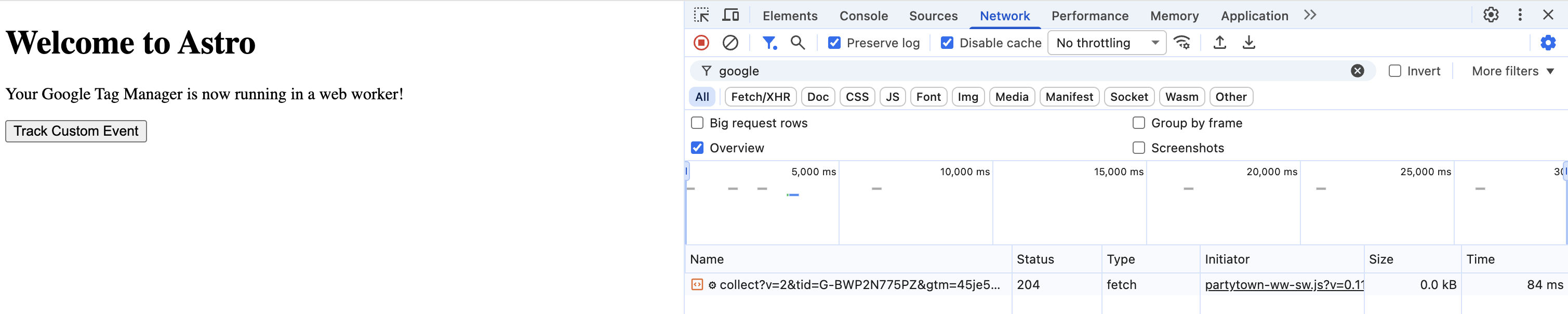 Gracias a la configuración `forward: ['dataLayer.push']` en Partytown, estos eventos se reenviarán correctamente desde el web worker al hilo principal y se enviarán a Google Tag Manager.
## Referencias
- [Partytown Astro Integration](https://partytown.builder.io/astro/)
- [Google Tag Manager with Partytown](https://partytown.builder.io/google-tag-manager/)
- [Astro Partytown Integration Docs](https://docs.astro.build/en/guides/integrations-guide/partytown/)
## Conclusión
En esta guía, aprendió a integrar Partytown con Google Tag Manager en una aplicación Astro para mejorar el rendimiento descargando scripts de terceros a un web worker. También adquirió experiencia con las integraciones de primera clase de Astro y comprendió cómo los web workers pueden ayudar a optimizar los Core Web Vitals de su aplicación.
Si tiene preguntas o comentarios, no dude en contactarme en [Twitter](https://twitter.com/direct_messages/create/rishi_raj_jain_).
Gracias a la configuración `forward: ['dataLayer.push']` en Partytown, estos eventos se reenviarán correctamente desde el web worker al hilo principal y se enviarán a Google Tag Manager.
## Referencias
- [Partytown Astro Integration](https://partytown.builder.io/astro/)
- [Google Tag Manager with Partytown](https://partytown.builder.io/google-tag-manager/)
- [Astro Partytown Integration Docs](https://docs.astro.build/en/guides/integrations-guide/partytown/)
## Conclusión
En esta guía, aprendió a integrar Partytown con Google Tag Manager en una aplicación Astro para mejorar el rendimiento descargando scripts de terceros a un web worker. También adquirió experiencia con las integraciones de primera clase de Astro y comprendió cómo los web workers pueden ayudar a optimizar los Core Web Vitals de su aplicación.
Si tiene preguntas o comentarios, no dude en contactarme en [Twitter](https://twitter.com/direct_messages/create/rishi_raj_jain_).