---
title: "Implemente Astro en Amazon ECS en AWS Fargate"
description: "Cómo implementar sus sitios web Astro Server-Side Rendered (SSR) en Amazon ECS en AWS Fargate."
source: "https://www.launchfa.st/es/blog/deploy-astro-aws-fargate"
author: "Rishi Raj Jain"
created_at: 2024-03-29T00:00:00.000Z
---
> **Site index for agents**
> Fetch https://www.launchfa.st/llms.txt to discover every page on this site.
> Every page is also available as Markdown by appending `.md` to its URL.
En esta guía, aprenderá cómo implementar un proyecto Astro SSR en Amazon ECS en AWS Fargate. Pasará por el proceso de configuración de un nuevo proyecto Astro, habilitará la representación del lado del servidor mediante el adaptador Nodejs y, finalmente, lo implementará en Amazon ECS. en AWS Fargate
## Tabla de contenido
- [Requisitos previos](#requisitos previos)
- [Crear una nueva aplicación Astro](#crea-una-nueva-aplicación-astro)
- [Comenzando con el adaptador Nodejs para Astro](#empezando-con-el-adaptador-nodejs-para-astro)
- [Dockeriza tu aplicación Astro](#dockerize-tu-aplicación-astro)
- [Crear una nube privada virtual (VPC) de Amazon](#create-a-amazon-virtual-private-cloud-vpc)
- [Crear repositorio privado de Amazon ECR](#create-amazon-ecr-private-repository)
- [Configure sus roles de IAM](#configure-your-iam-roles)
- [Crear una definición de tarea de Amazon ECS](#create-an-amazon-ecs-task-definition)
- [Crear un clúster de Amazon ECS](#create-an-amazon-ecs-cluster)
- [Crear un servicio Amazon ECS](#crear-un-servicio-amazon-ecs)
- [Crear claves de acceso para usuarios de IAM](#crear-claves-de-acceso-para-usuarios-iam)
- [Crear acciones de GitHub para el flujo de trabajo de implementación continua (CD)] (#create-github-actions-for-continuous-deployment-cd-workflow)
- [Conclusión](#conclusión)
## Requisitos previos
Necesitará lo siguiente:
- [Nodejs 18](https://nodejs.org/en/blog/announcements/v20-release-announce) o posterior
- Una cuenta [AWS](https://aws.amazon.com/free)
## Crea una nueva aplicación Astro
Comencemos creando un nuevo proyecto Astro. Abra su terminal y ejecute el siguiente comando:
```bash
npm create astro@latest my-app
```
`npm create astro` es la forma recomendada de desarrollar rápidamente un proyecto Astro
Cuando se le solicite, elija:
- `Empty` cuando se le pregunta cómo iniciar el nuevo proyecto
- `Sí` cuando se le pregunte si planea escribir Typecript
- `Estricto` cuando se le pregunta qué tan estricto debe ser Typecript.
- `Sí` cuando se le solicita instalar dependencias
- `Sí` cuando se le solicita inicializar un repositorio de git
Una vez hecho esto, puede ir al directorio del proyecto e iniciar la aplicación:
```bash
cd my-app
npm run dev
```
La aplicación debería estar ejecutándose en [localhost:4321](http://localhost:4321/)
A continuación, en su primera ventana de terminal, ejecute el siguiente comando para instalar las bibliotecas y paquetes necesarios para crear la aplicación:
```bash
npm install dotenv
```
Las bibliotecas instaladas incluyen:
- `dotenv`: una biblioteca para manejar variables de entorno
Una vez que esté instalado, deberá agregarlo a su archivo `astroconfigmjs`. Abra el archivo y agregue el siguiente código:
```tsx
import 'dotenv/config'; // [!code ++]
import { defineConfig } from 'astro/config';
// https://astro.build/config
export default defineConfig({});
```
Pasemos a habilitar la representación del lado del servidor mediante el adaptador Nodejs.
## Primeros pasos con el adaptador Nodejs para Astro
Antes de implementar su proyecto Astro, necesita instalar el adaptador `@astrojs/node`. Esto se hace fácilmente a través de la CLI de Astro:
```bash
npm install @astrojs/node
```
Las bibliotecas instaladas incluyen:
- `@astrojs/node`: Un adaptador que prepara los sitios web de Astro para ejecutarlos como un servidor Nodejs
Una vez que el adaptador esté instalado, deberá agregarlo a su archivo `astroconfigmjs`. Abra el archivo y agregue el siguiente código:
```tsx
import node from '@astrojs/node'; // [!code ++]
import { defineConfig } from 'astro/config';
// https://astro.build/config
export default defineConfig({
output: "server", // [!code ++]
adapter: node({ // [!code ++]
mode: 'standalone' // [!code ++]
}), // [!code ++]
});
```
Pasemos a acoplar su aplicación Astro.
## Dockeriza tu aplicación Astro
La implementación en Amazon ECS en AWS Fargate requiere la creación de un repositorio de AWS ECR. Imagine ECR como un controlador de implementaciones basadas en Docker.
Para acoplar su aplicación Astro, creará dos archivos en la raíz de su proyecto Astro:
- `dockerignore`: el conjunto de archivos que no se incluirían en su imagen de Docker
- `Dockerfile`: el conjunto de instrucciones que se ejecutarían mientras se crea la imagen de Docker.
Cree el archivo `dockerignore` en la raíz de su proyecto Astro con el siguiente código:
```
# build output
dist/
# generated types
.astro/
# dependencies
node_modules/
# logs
npm-debug.log*
yarn-debug.log*
yarn-error.log*
pnpm-debug.log*
# environment variables
.env
.env.production
# macOS-specific files
.DS_Store
```
Cree el archivo `Dockerfile` en la raíz de su proyecto Astro con el siguiente código:
```bash
ARG NODE_VERSION=20.11.0
FROM node:${NODE_VERSION}-slim as base
WORKDIR /app
# Set production environment
ENV NODE_ENV="production"
# Throw-away build stage to reduce size of final image
FROM base as build
# Install packages needed to build node modules
RUN apt-get update -qq && \
apt-get install --no-install-recommends -y build-essential node-gyp pkg-config python-is-python3
# Install node modules
COPY --link package-lock.json package.json ./
RUN npm install
# Copy application code
COPY --link . .
# Build application
RUN npm run build
# Final stage for app image
FROM base
# Copy built application
COPY --from=build /app/node_modules /app/node_modules
COPY --from=build /app/dist /app/dist
ENV PORT=80
ENV HOST=0.0.0.0
# Start the server by default, this can be overwritten at runtime
EXPOSE 80
CMD [ "node", "./dist/server/entry.mjs" ]
```
El Dockerfile anterior define el siguiente conjunto de acciones:
- Configura Nodejs 20110
- Establece el entorno en `producción` con la variable de entorno `NODE_ENV`
- Instala las dependencias de tu proyecto Astro.
- Construye la aplicación con `astro build`- Establece la variable de entorno `PORT` en `80` (puerto predeterminado en Amazon ECS)
- Establece la variable de entorno `HOST` en `0000` para escuchar todas las solicitudes entrantes en el host
- Ejecuta el servidor de producción con el comando `node /dist/server/entrymjs`
Sigamos creando una VPC de Amazon para aceptar tráfico a su aplicación Astro cuando se implemente.
## Crear una nube privada virtual (VPC) de Amazon
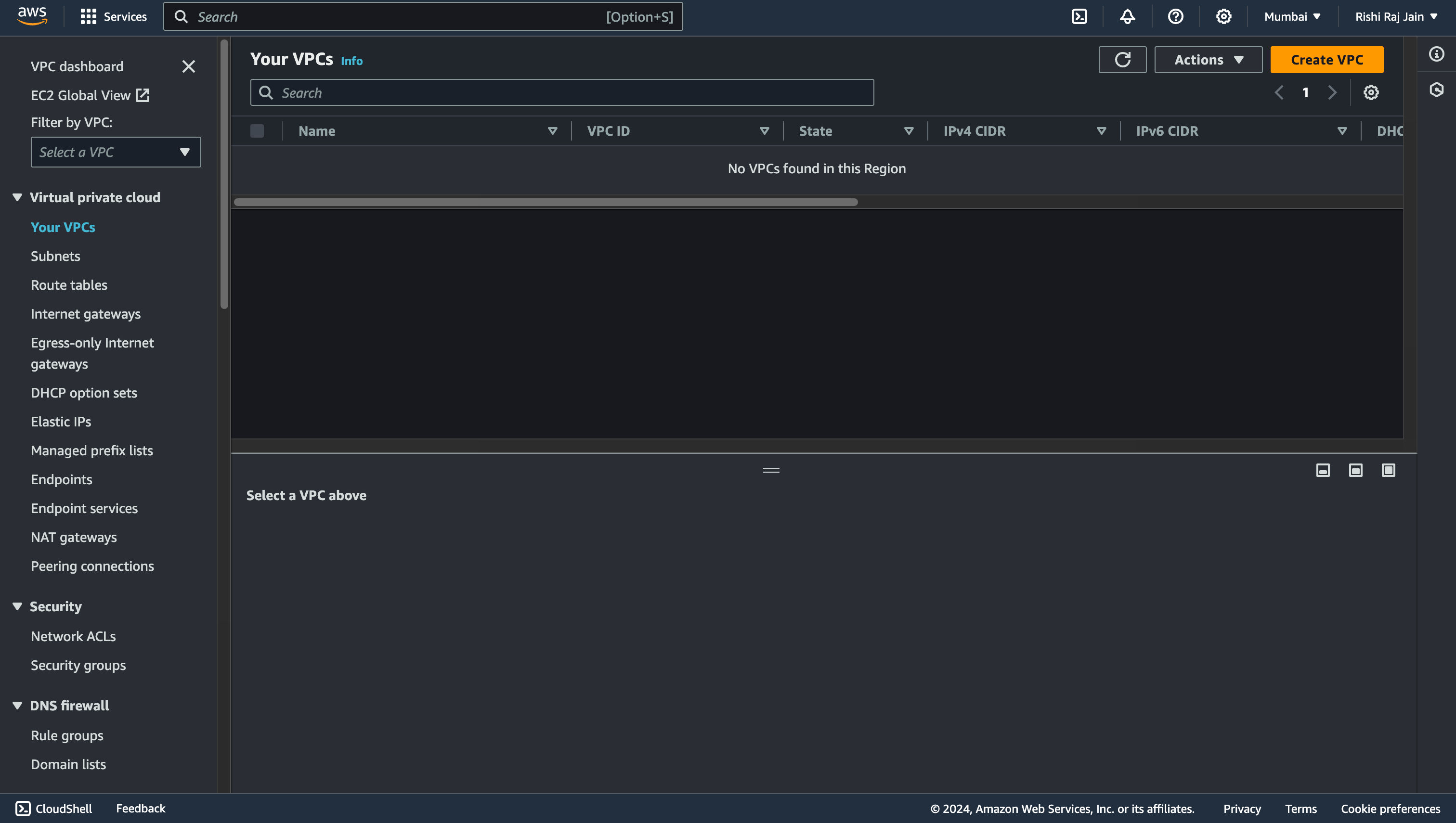
- Vaya con la configuración predeterminada de Amazon y elija **Crear VPC**
y ya ha terminado con la configuración de Amazon VPC para su cuenta. Pasemos a crear un repositorio de imágenes de Amazon ECR.
## Crear repositorio privado de Amazon ECR
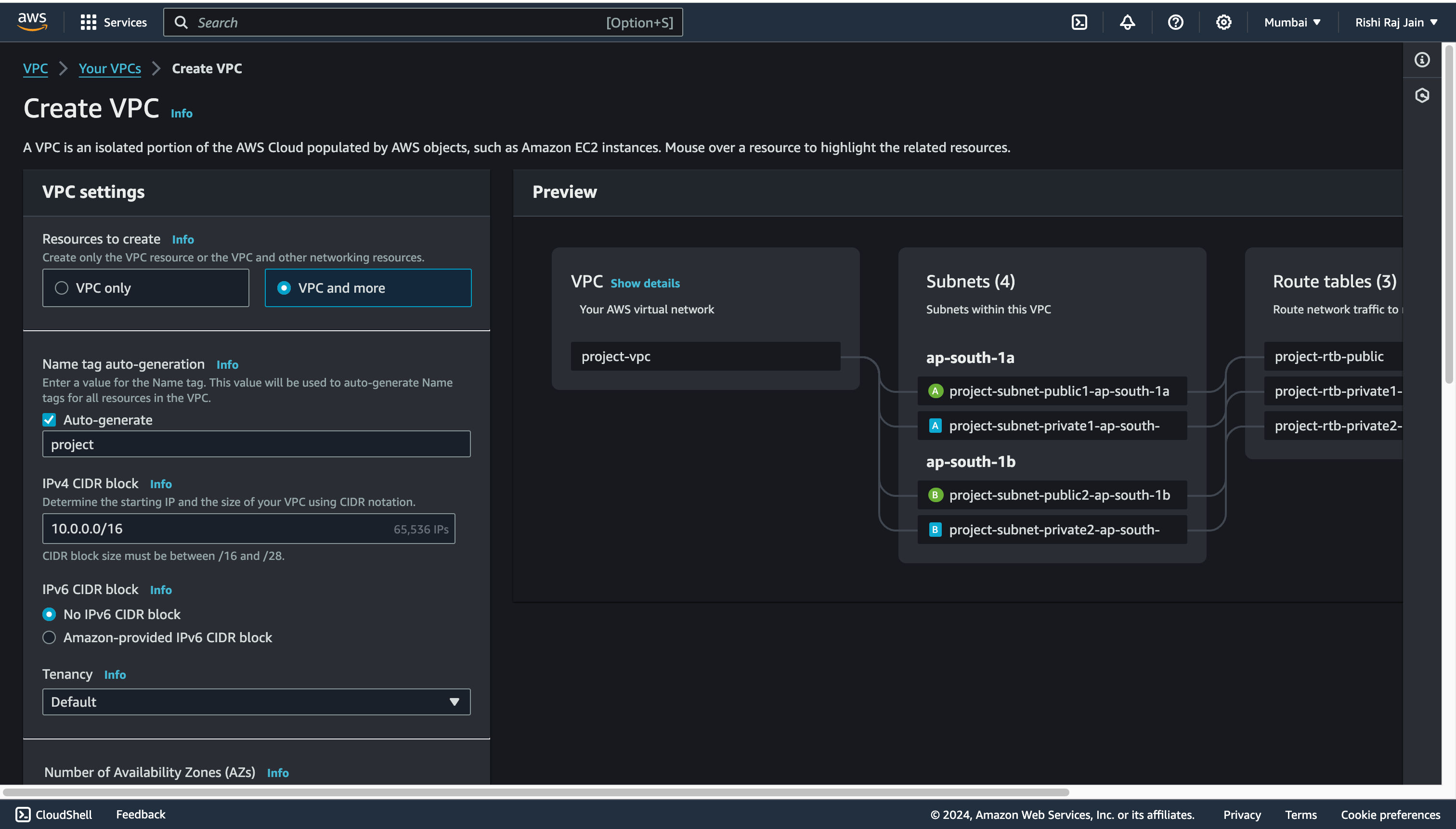
- Abra la [consola de Amazon ECR](https://consoleaws.amazon.com/ecr/repositories) y haga clic en **Comenzar**
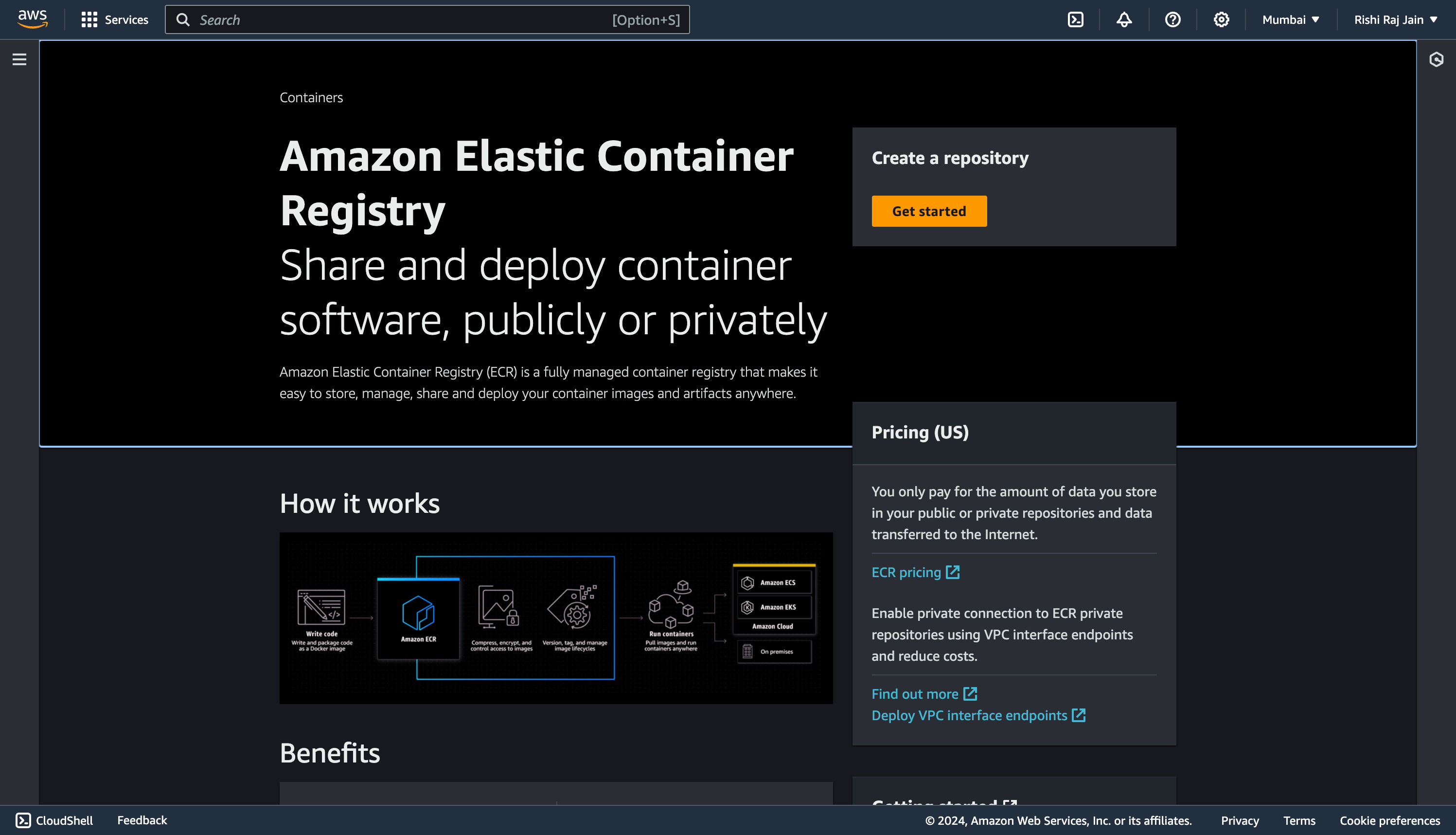
- Ingrese un nombre de repositorio, diga "astro-repo", por ejemplo. Desplácese hacia abajo y elija **Crear repositorio**
y ya ha terminado con la configuración de un repositorio de Amazon ECR
Pasemos a configurar funciones de IAM para su cuenta.
## Configure sus roles de IAM
- Abra la [consola IAM](https://consoleaws.amazon.com/iam/) y haga clic en **Crear rol**
- Seleccione **Servicio AWS** y elija **Servicio de contenedor elástico** como servicio o caso de uso.
- Filtre el gran conjunto de políticas de permisos, seleccione **AmazonECS_FullAccess** únicamente y haga clic en **Siguiente**
- Ingrese `ecsTaskRole` como **Nombre del rol**
- Vuelva a la consola de IAM y haga clic en **Crear rol**
- Seleccione **Servicio AWS** y elija **Tarea de servicio de contenedor elástico** como servicio o caso de uso.
- Filtre el gran conjunto de políticas de permisos, seleccione **AmazonECSTaskExecutionRolePolicy** únicamente y haga clic en **Siguiente**
- Ingrese `ecsTaskExecutionRole` como **Nombre del rol**
y ya ha terminado con la configuración de roles de IAM para su cuenta. Pasemos a crear una definición de tarea de Amazon ECS.
## Crear una definición de tarea de Amazon ECS
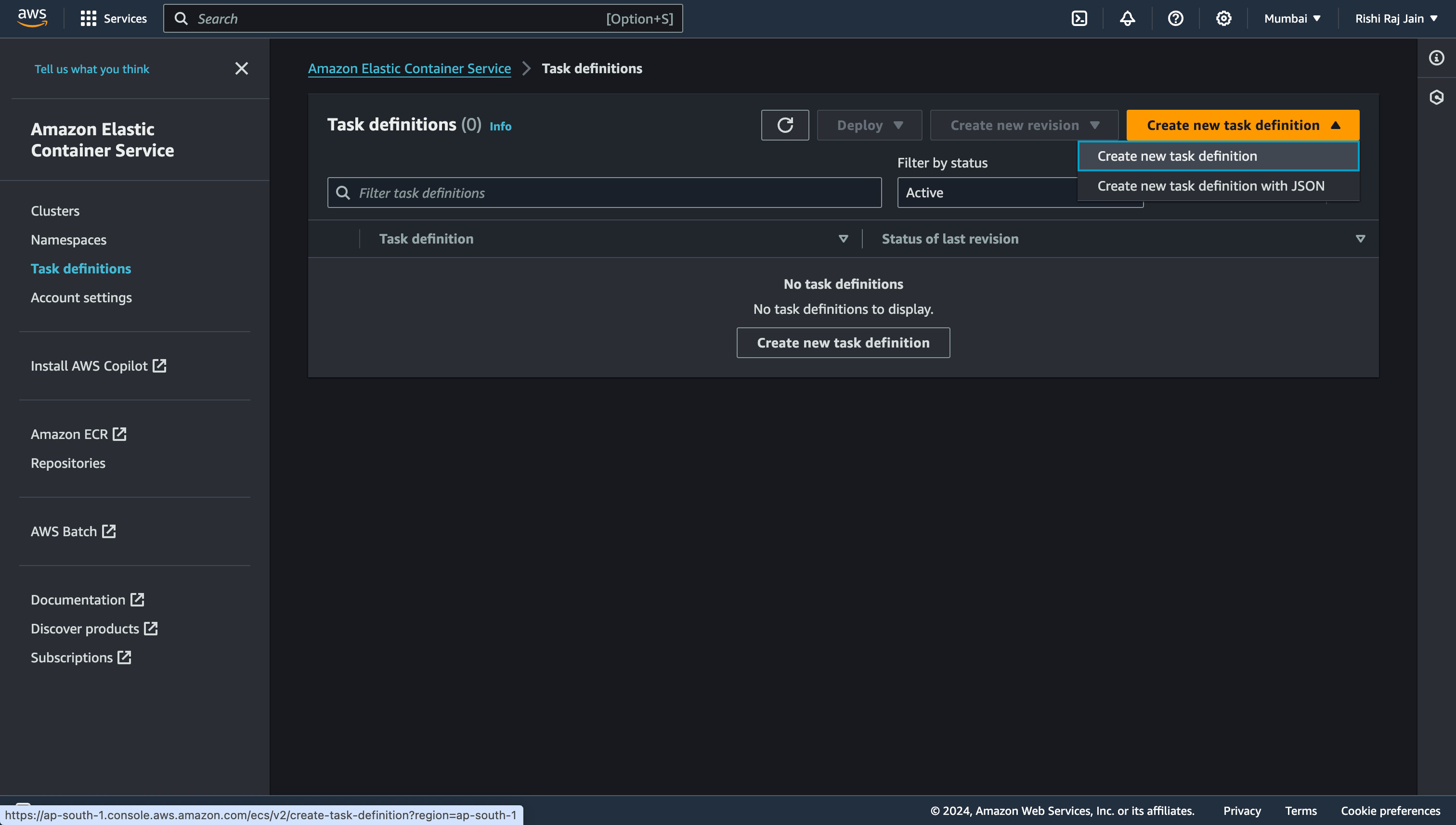
- Abra la [Consola de Amazon ECS](https://consoleaws.amazon.com/ecs/v2) y elija **Definiciones de tareas** Además, seleccione **Crear nueva definición de tarea con JSON**
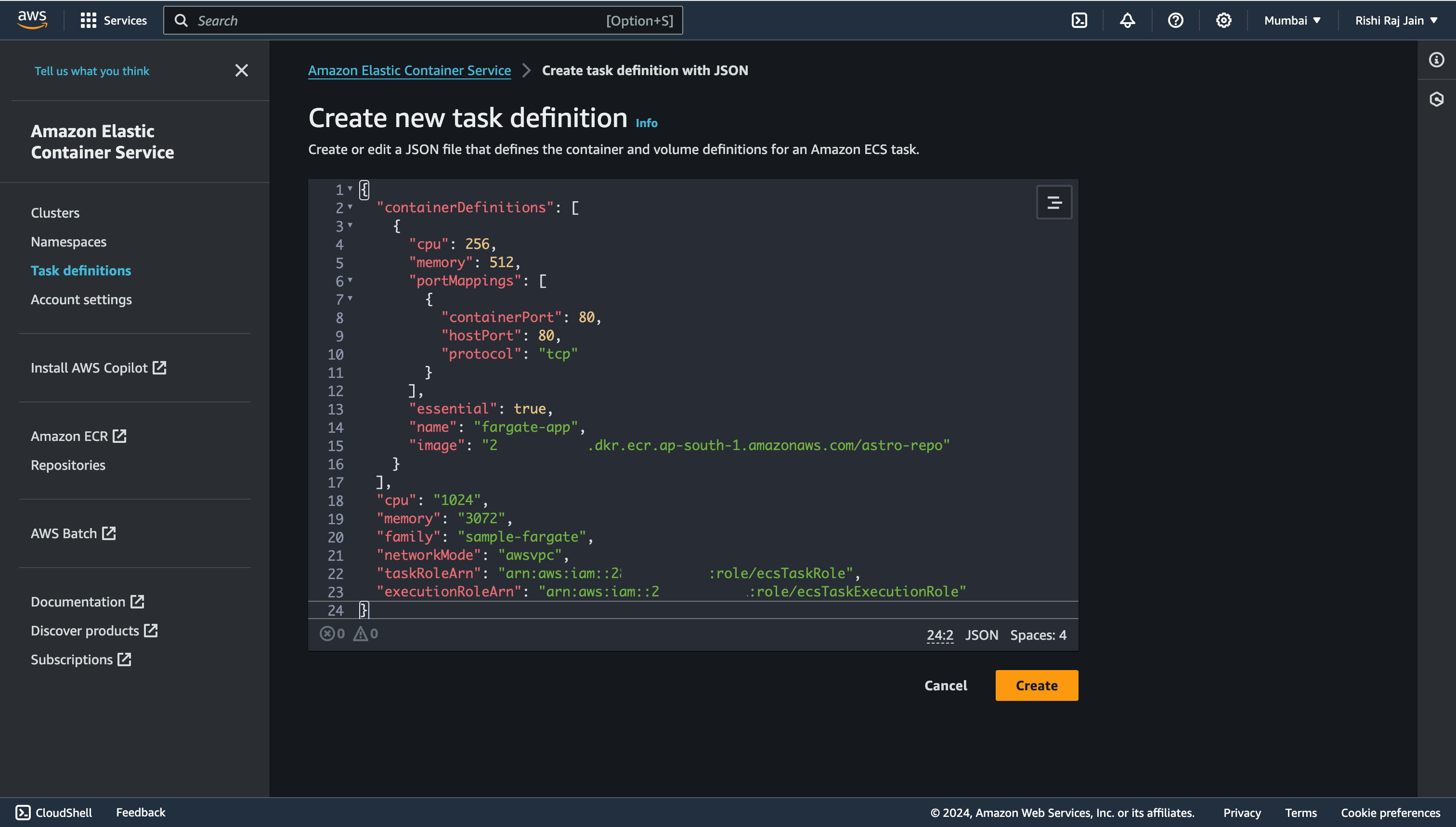
- Copie el siguiente JSON en el campo y haga clic en **Crear**
```json
{
"containerDefinitions": [
{
"cpu": 256,
"memory": 512,
"portMappings": [
{
"containerPort": 80,
"hostPort": 80,
"protocol": "tcp"
}
],
"essential": true,
"name": "fargate-app",
"image": "2*.dkr.ecr.ap-south-1.amazonaws.com/repos-astro" // enter your own repo URI
}
],
"cpu": "1024",
"memory": "3072",
"family": "sample-fargate",
"networkMode": "awsvpc",
"taskRoleArn": "arn:aws:iam::2*:role/ecsTaskRole", // Enter your own account's role ID
"executionRoleArn": "arn:aws:iam::2*:role/ecsTaskExecutionRole" // Enter your own account's role ID
}
```
y ya ha terminado con la configuración de una definición de tarea de Amazon ECS para su servicio. Pasemos a crear un clúster de Amazon ECS.
## Crear un clúster de Amazon ECS
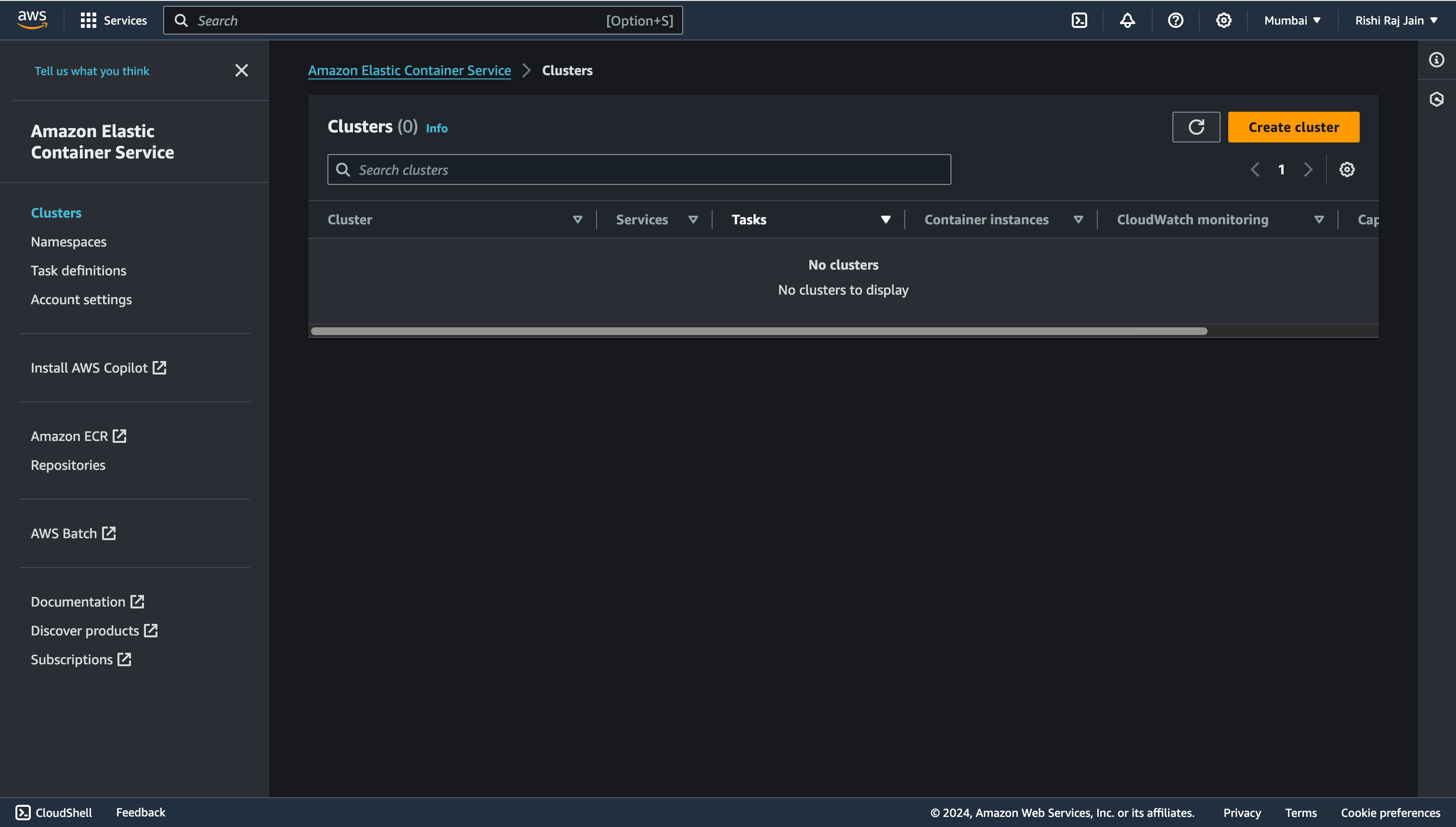
- Abra la [Consola de Amazon ECS](https://consoleaws.amazon.com/ecs/v2) y haga clic en **Crear clúster**
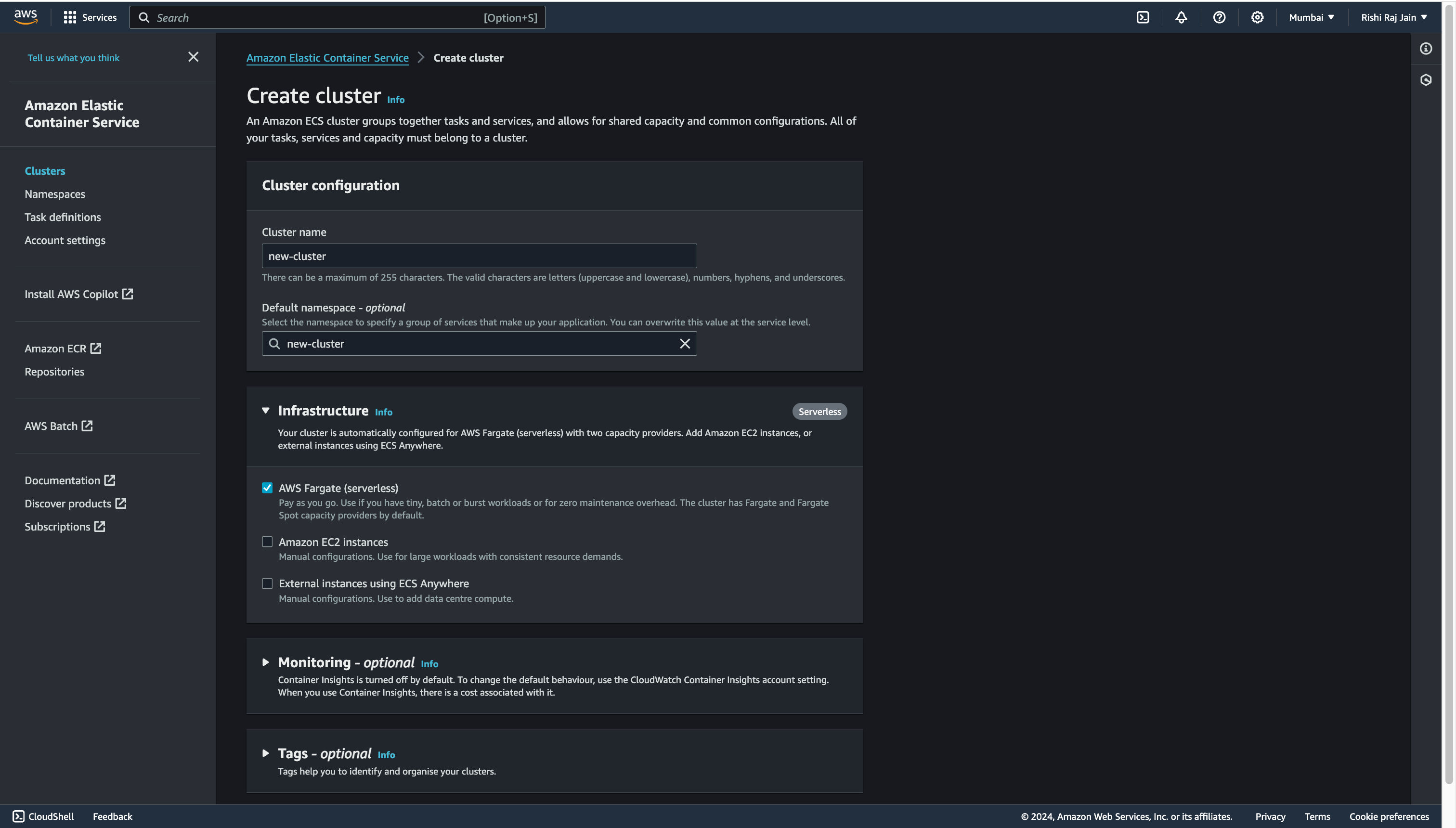
- Ingrese el nombre de su clúster, diga "nuevo-clúster" y elija **Crear**
y ya ha terminado con la configuración de un clúster de Amazon ECS para su servicio.
Pasemos a la creación de un servicio Amazon ECS.
## Crear un servicio de Amazon ECS
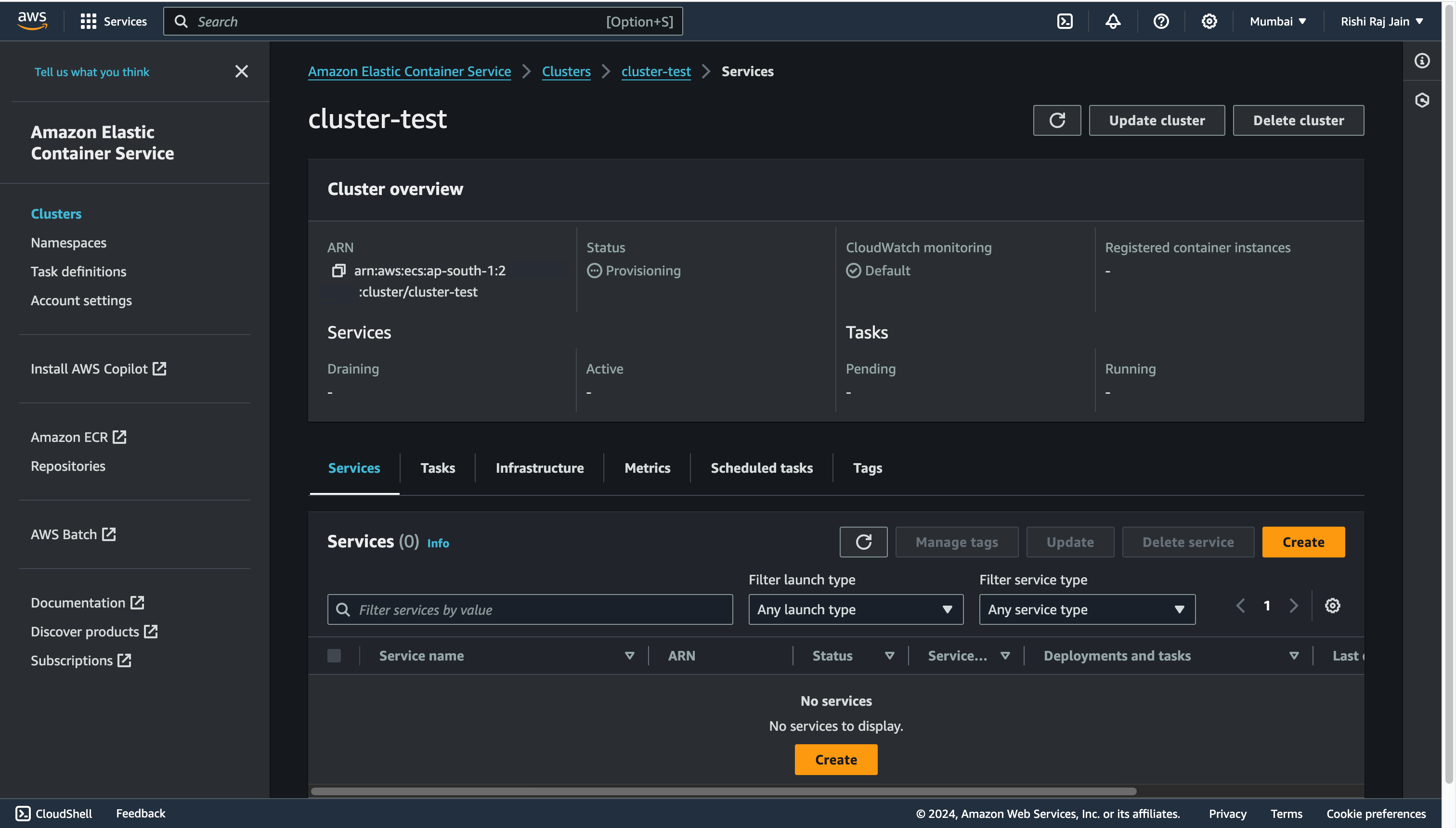
- Haga clic en el Clúster creado en la sección anterior y haga clic en **Crear** en la sección Servicios
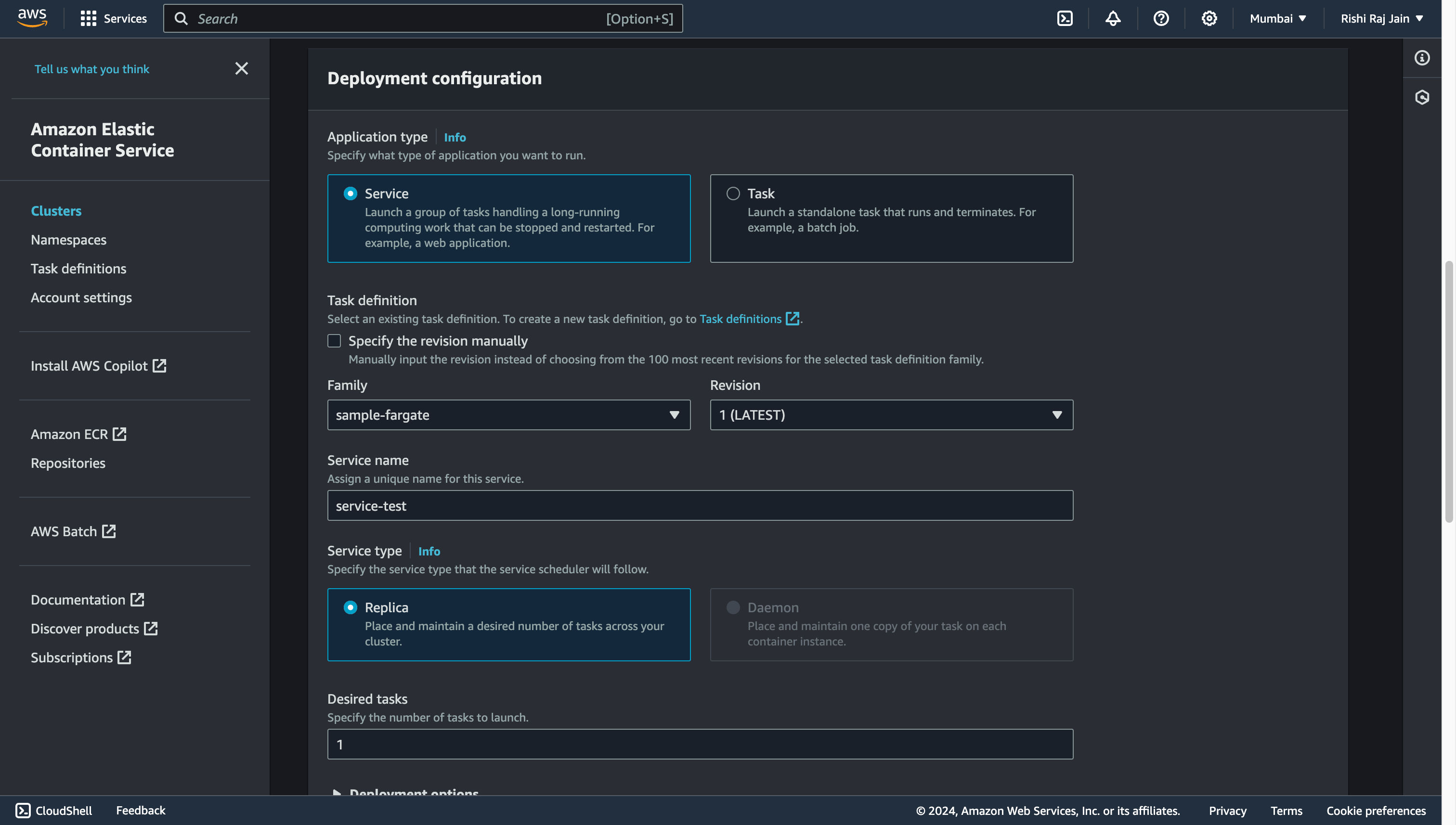
- Ingrese el nombre de su servicio, diga "prueba de servicio" y expanda la sección **Redes**
- Seleccione la **VPC** creada anteriormente (o la predeterminada). Seleccione la opción **Crear un nuevo grupo de seguridad** e ingrese los siguientes detalles:
- Nombre del grupo de seguridad: `sg_test`
- Descripción del grupo de seguridad: `sg test`
- Reglas de entrada para grupos de seguridad:
- Tipo: `HTTP`
- Fuente: `En cualquier lugar`
y ya ha terminado con la creación de un servicio ECS en su clúster ECS. Pasemos a crear claves de acceso para los usuarios de IAM para su cuenta.
## Crear claves de acceso para usuarios de IAM
- En la barra de navegación en la parte superior derecha de su cuenta de AWS, elija su nombre de usuario y luego elija **Credenciales de seguridad**
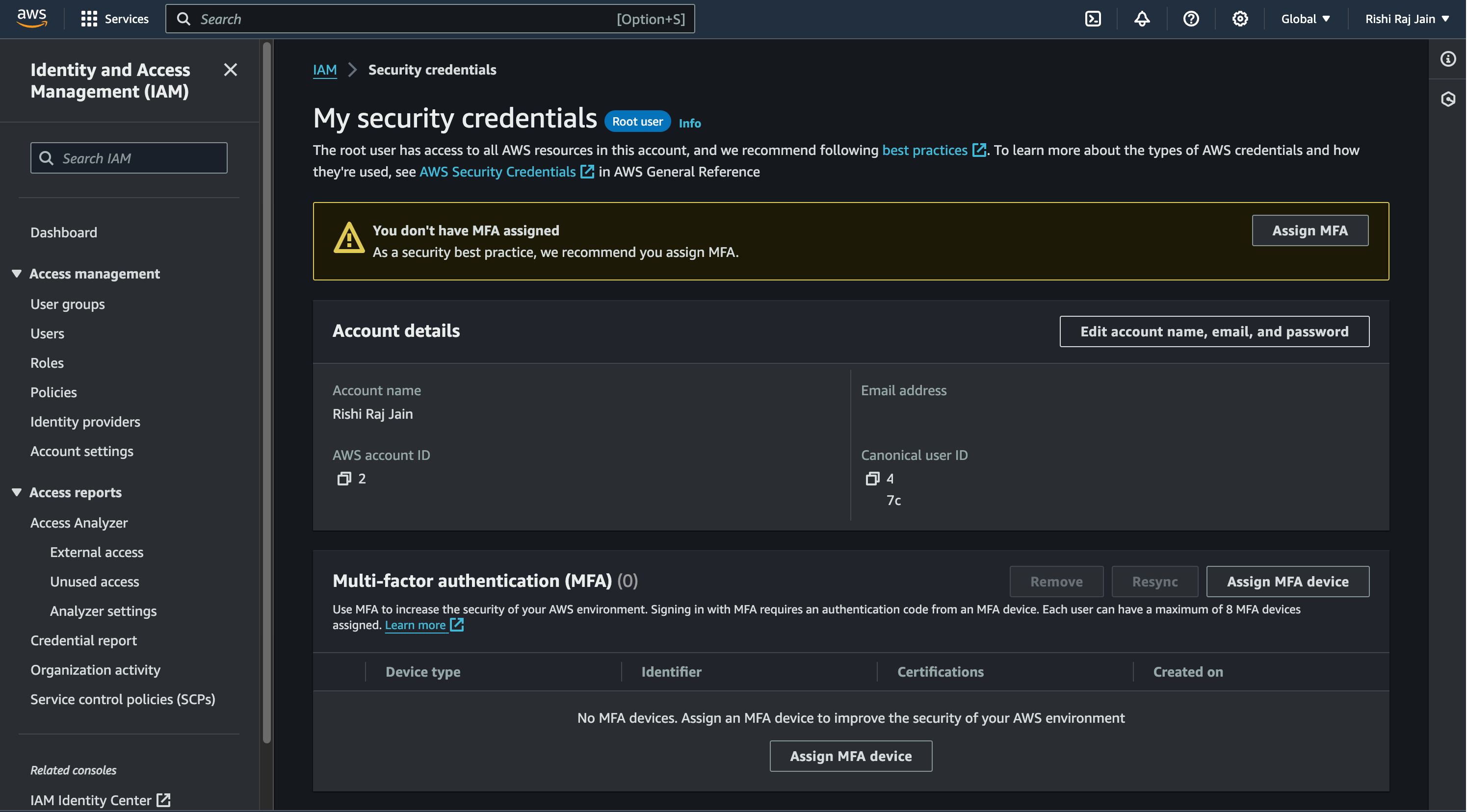
- Desplácese hacia abajo hasta **Claves de acceso** y haga clic en **Crear clave de acceso**
- Nuevamente, haga clic en **Crear clave de acceso**
- Copie la **Clave de acceso** y la **Clave de acceso secreta** generadas para usarlas como `AWS_ACCESS_KEY_ID` y `AWS_ACCESS_KEY_SECRET` respectivamente.
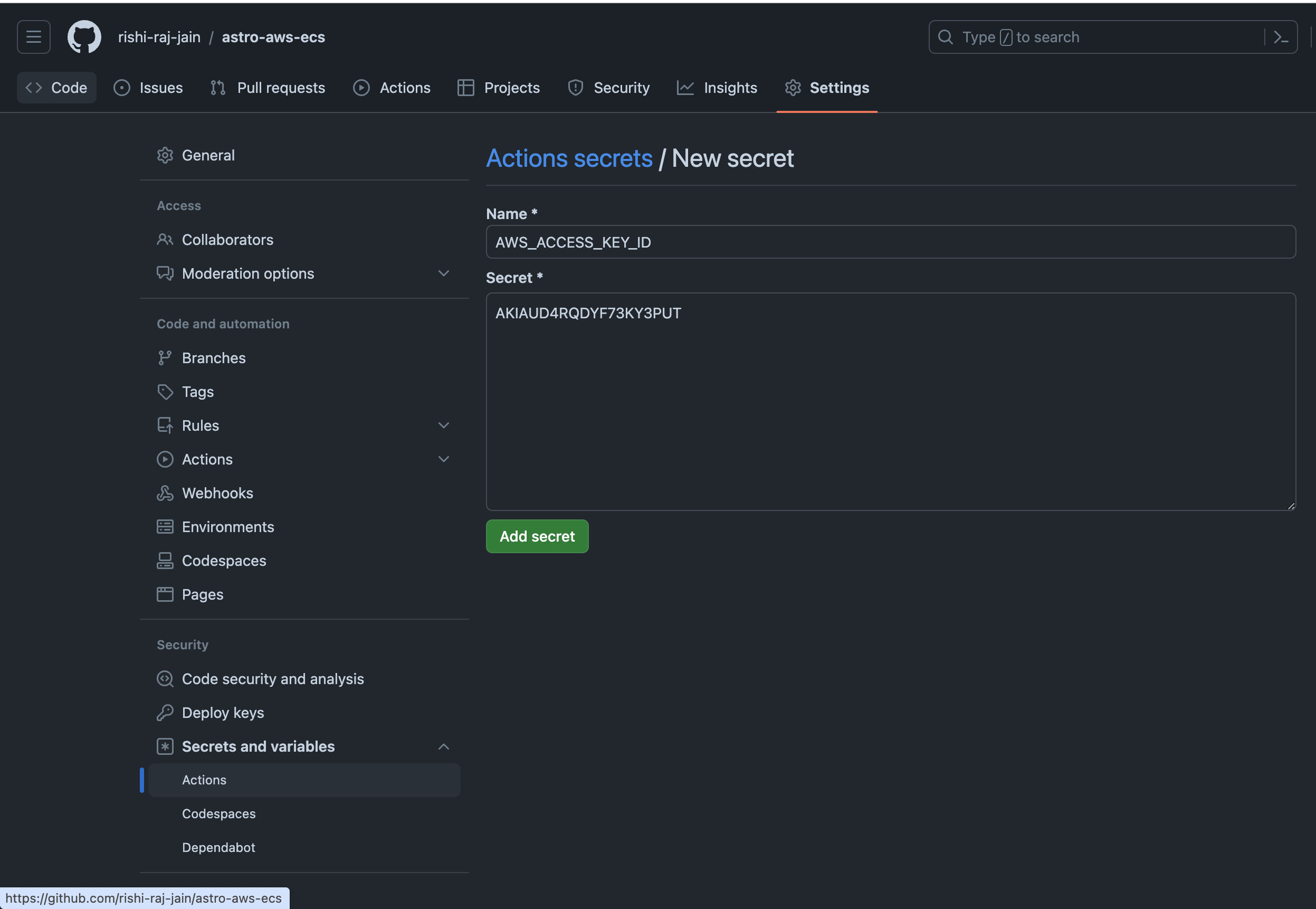
- Ahora, vaya a la Configuración de su repositorio de GitHub, haga clic en **Secretos y variables** Además, haga clic en **Nuevo secreto del repositorio**
- Ingrese **AWS_ACCESS_KEY_ID** como valor obtenido anteriormente
- Ingrese **AWS_ACCESS_KEY_SECRET** como valor obtenido anteriormente
Pasemos a configurar GitHub Workflows para implementaciones continuas.
## Crear acciones de GitHub para el flujo de trabajo de implementación continua (CD)
Para automatizar las implementaciones de su aplicación Astro, utilizará [GitHub Actions](https://github.com/features/actions)
- Crea un `github/workflows/fargateyml` con el siguiente código:
```yml
name: Deploy to Amazon ECS on AWS Fargate
on:
push:
branches:
- master
workflow_dispatch:
env:
AWS_REGION: us-west-1 # enter your deployment region
ECS_SERVICE: service-test # enter your ECS service name
ECS_CLUSTER: new-cluster # enter your ECS cluster name
CONTAINER_NAME: fargate-app # enter your container name used in the task definition
ECR_REPOSITORY: astro-repo # enter your ECS repo name
ECS_TASK_DEFINITION: ./task-definition.json
jobs:
deploy:
name: Deploy
runs-on: ubuntu-latest
environment: production
steps:
- name: Checkout
uses: actions/checkout@v4
- name: Configure AWS credentials
uses: aws-actions/configure-aws-credentials@v4
with:
aws-region: ${{ env.AWS_REGION }}
aws-access-key-id: ${{ secrets.AWS_ACCESS_KEY_ID }}
aws-secret-access-key: ${{ secrets.AWS_SECRET_ACCESS_KEY }}
- name: Login to Amazon ECR
id: login-ecr
uses: aws-actions/amazon-ecr-login@v1
- name: Build, tag, and push image to Amazon ECR
id: build-image
env:
IMAGE_TAG: ${{ github.sha }}
ECR_REGISTRY: ${{ steps.login-ecr.outputs.registry }}
run: |
# Build a docker container and
# push it to ECR so that it can
# be deployed to ECS.
docker build -t $ECR_REGISTRY/$ECR_REPOSITORY:$IMAGE_TAG .
docker push $ECR_REGISTRY/$ECR_REPOSITORY:$IMAGE_TAG
echo "image=$ECR_REGISTRY/$ECR_REPOSITORY:$IMAGE_TAG" >> $GITHUB_OUTPUT
- name: Fill in the new image ID in the Amazon ECS task definition
id: task-def
uses: aws-actions/amazon-ecs-render-task-definition@v1
with:
container-name: ${{ env.CONTAINER_NAME }}
image: ${{ steps.build-image.outputs.image }}
task-definition: ${{ env.ECS_TASK_DEFINITION }}
- name: Deploy Amazon ECS task definition
uses: aws-actions/amazon-ecs-deploy-task-definition@v1
with:
service: ${{ env.ECS_SERVICE }}
cluster: ${{ env.ECS_CLUSTER }}
wait-for-service-stability: true
task-definition: ${{ steps.task-def.outputs.task-definition }}
```
El flujo de trabajo anterior hace lo siguiente:
- Permite activarse manualmente o cuando se realiza un git push en la rama maestra.
- Establece variables de entorno global como variables de configuración de AWS (que obtuvimos anteriormente durante la configuración) solo cuando se está ejecutando.
- Se encarga de crear y enviar la imagen de Docker a Amazon ECR.
- Se encarga de cargar la definición de tarea actualizada (si) en Amazon ECS
Ahora, envíe el archivo de flujo de trabajo agregado a su repositorio de GitHub y siga los pasos a continuación para activar la implementación:
- Vaya a la pestaña **Acciones** de su repositorio de GitHub.
- Seleccione el flujo de trabajo **Implementar en Amazon ECS**
- Haga clic en **Ejecutar flujo de trabajo**
- Una vez completada la acción, abra [Consola ECS](https://consoleaws.amazon.com/ecs/v2) y seleccione su servicio
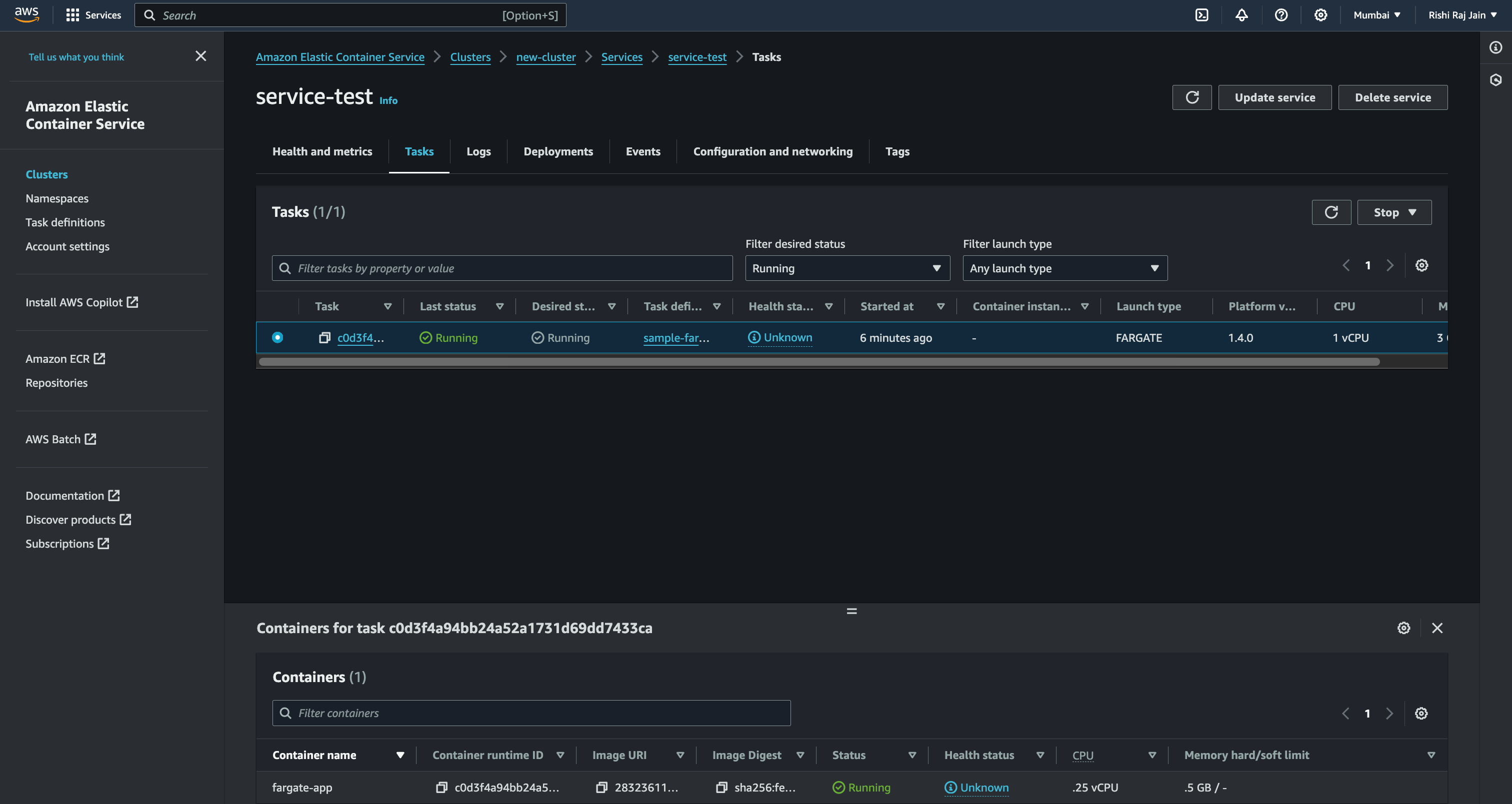
- Haga clic en la pestaña **Tareas**
- Haga clic en la identificación de la tarea completada.
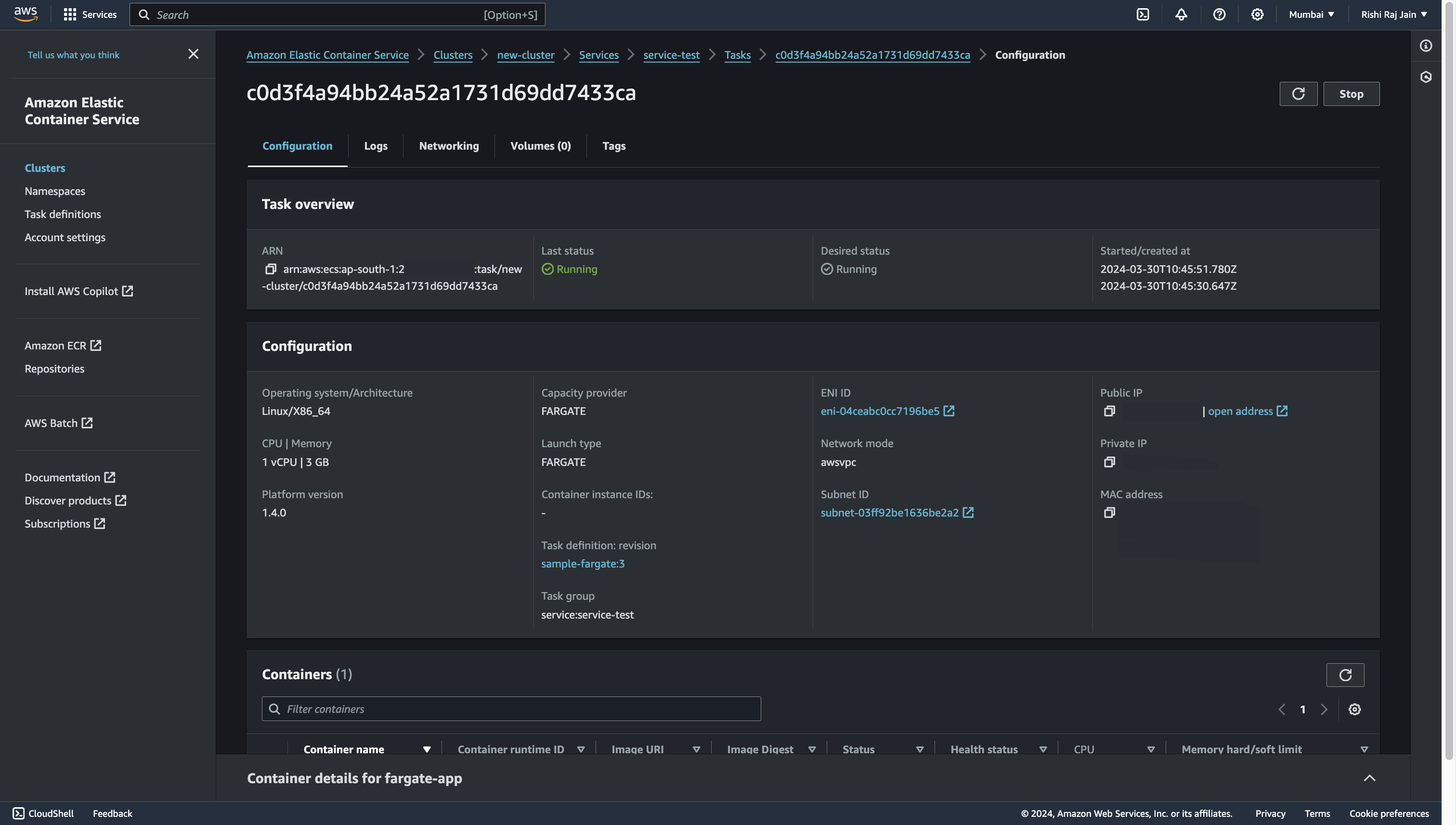
- Haga clic en **abrir dirección** para abrir su implementación
- Ahora podrás ver la ruta índice de tu aplicación Astro.
## Referencias
- https://wwwlinkedincom/pulse/exploring-deployment-nodejs-application-aws-ecs-fargate-vibhor-jain-phvfc/
## Conclusión
¡Hurra! Ahora tiene un proyecto Astro que se implementa automáticamente en Amazon ECS en AWS Fargate tras la inserción de Git.
Si tiene alguna pregunta o comentario, no dude en comunicarse conmigo en [Twitter](https://twitter.com/direct_messages/create/rishi_raj_jain_)
 En esta guía, aprenderá cómo implementar un proyecto Astro SSR en Amazon ECS en AWS Fargate. Pasará por el proceso de configuración de un nuevo proyecto Astro, habilitará la representación del lado del servidor mediante el adaptador Nodejs y, finalmente, lo implementará en Amazon ECS. en AWS Fargate
## Tabla de contenido
- [Requisitos previos](#requisitos previos)
- [Crear una nueva aplicación Astro](#crea-una-nueva-aplicación-astro)
- [Comenzando con el adaptador Nodejs para Astro](#empezando-con-el-adaptador-nodejs-para-astro)
- [Dockeriza tu aplicación Astro](#dockerize-tu-aplicación-astro)
- [Crear una nube privada virtual (VPC) de Amazon](#create-a-amazon-virtual-private-cloud-vpc)
- [Crear repositorio privado de Amazon ECR](#create-amazon-ecr-private-repository)
- [Configure sus roles de IAM](#configure-your-iam-roles)
- [Crear una definición de tarea de Amazon ECS](#create-an-amazon-ecs-task-definition)
- [Crear un clúster de Amazon ECS](#create-an-amazon-ecs-cluster)
- [Crear un servicio Amazon ECS](#crear-un-servicio-amazon-ecs)
- [Crear claves de acceso para usuarios de IAM](#crear-claves-de-acceso-para-usuarios-iam)
- [Crear acciones de GitHub para el flujo de trabajo de implementación continua (CD)] (#create-github-actions-for-continuous-deployment-cd-workflow)
- [Conclusión](#conclusión)
## Requisitos previos
Necesitará lo siguiente:
- [Nodejs 18](https://nodejs.org/en/blog/announcements/v20-release-announce) o posterior
- Una cuenta [AWS](https://aws.amazon.com/free)
## Crea una nueva aplicación Astro
Comencemos creando un nuevo proyecto Astro. Abra su terminal y ejecute el siguiente comando:
```bash
npm create astro@latest my-app
```
`npm create astro` es la forma recomendada de desarrollar rápidamente un proyecto Astro
Cuando se le solicite, elija:
- `Empty` cuando se le pregunta cómo iniciar el nuevo proyecto
- `Sí` cuando se le pregunte si planea escribir Typecript
- `Estricto` cuando se le pregunta qué tan estricto debe ser Typecript.
- `Sí` cuando se le solicita instalar dependencias
- `Sí` cuando se le solicita inicializar un repositorio de git
Una vez hecho esto, puede ir al directorio del proyecto e iniciar la aplicación:
```bash
cd my-app
npm run dev
```
La aplicación debería estar ejecutándose en [localhost:4321](http://localhost:4321/)
A continuación, en su primera ventana de terminal, ejecute el siguiente comando para instalar las bibliotecas y paquetes necesarios para crear la aplicación:
```bash
npm install dotenv
```
Las bibliotecas instaladas incluyen:
- `dotenv`: una biblioteca para manejar variables de entorno
Una vez que esté instalado, deberá agregarlo a su archivo `astroconfigmjs`. Abra el archivo y agregue el siguiente código:
```tsx
import 'dotenv/config'; // [!code ++]
import { defineConfig } from 'astro/config';
// https://astro.build/config
export default defineConfig({});
```
Pasemos a habilitar la representación del lado del servidor mediante el adaptador Nodejs.
## Primeros pasos con el adaptador Nodejs para Astro
Antes de implementar su proyecto Astro, necesita instalar el adaptador `@astrojs/node`. Esto se hace fácilmente a través de la CLI de Astro:
```bash
npm install @astrojs/node
```
Las bibliotecas instaladas incluyen:
- `@astrojs/node`: Un adaptador que prepara los sitios web de Astro para ejecutarlos como un servidor Nodejs
Una vez que el adaptador esté instalado, deberá agregarlo a su archivo `astroconfigmjs`. Abra el archivo y agregue el siguiente código:
```tsx
import node from '@astrojs/node'; // [!code ++]
import { defineConfig } from 'astro/config';
// https://astro.build/config
export default defineConfig({
output: "server", // [!code ++]
adapter: node({ // [!code ++]
mode: 'standalone' // [!code ++]
}), // [!code ++]
});
```
Pasemos a acoplar su aplicación Astro.
## Dockeriza tu aplicación Astro
La implementación en Amazon ECS en AWS Fargate requiere la creación de un repositorio de AWS ECR. Imagine ECR como un controlador de implementaciones basadas en Docker.
Para acoplar su aplicación Astro, creará dos archivos en la raíz de su proyecto Astro:
- `dockerignore`: el conjunto de archivos que no se incluirían en su imagen de Docker
- `Dockerfile`: el conjunto de instrucciones que se ejecutarían mientras se crea la imagen de Docker.
Cree el archivo `dockerignore` en la raíz de su proyecto Astro con el siguiente código:
```
# build output
dist/
# generated types
.astro/
# dependencies
node_modules/
# logs
npm-debug.log*
yarn-debug.log*
yarn-error.log*
pnpm-debug.log*
# environment variables
.env
.env.production
# macOS-specific files
.DS_Store
```
Cree el archivo `Dockerfile` en la raíz de su proyecto Astro con el siguiente código:
```bash
ARG NODE_VERSION=20.11.0
FROM node:${NODE_VERSION}-slim as base
WORKDIR /app
# Set production environment
ENV NODE_ENV="production"
# Throw-away build stage to reduce size of final image
FROM base as build
# Install packages needed to build node modules
RUN apt-get update -qq && \
apt-get install --no-install-recommends -y build-essential node-gyp pkg-config python-is-python3
# Install node modules
COPY --link package-lock.json package.json ./
RUN npm install
# Copy application code
COPY --link . .
# Build application
RUN npm run build
# Final stage for app image
FROM base
# Copy built application
COPY --from=build /app/node_modules /app/node_modules
COPY --from=build /app/dist /app/dist
ENV PORT=80
ENV HOST=0.0.0.0
# Start the server by default, this can be overwritten at runtime
EXPOSE 80
CMD [ "node", "./dist/server/entry.mjs" ]
```
El Dockerfile anterior define el siguiente conjunto de acciones:
- Configura Nodejs 20110
- Establece el entorno en `producción` con la variable de entorno `NODE_ENV`
- Instala las dependencias de tu proyecto Astro.
- Construye la aplicación con `astro build`- Establece la variable de entorno `PORT` en `80` (puerto predeterminado en Amazon ECS)
- Establece la variable de entorno `HOST` en `0000` para escuchar todas las solicitudes entrantes en el host
- Ejecuta el servidor de producción con el comando `node /dist/server/entrymjs`
Sigamos creando una VPC de Amazon para aceptar tráfico a su aplicación Astro cuando se implemente.
## Crear una nube privada virtual (VPC) de Amazon
- Vaya con la configuración predeterminada de Amazon y elija **Crear VPC**
En esta guía, aprenderá cómo implementar un proyecto Astro SSR en Amazon ECS en AWS Fargate. Pasará por el proceso de configuración de un nuevo proyecto Astro, habilitará la representación del lado del servidor mediante el adaptador Nodejs y, finalmente, lo implementará en Amazon ECS. en AWS Fargate
## Tabla de contenido
- [Requisitos previos](#requisitos previos)
- [Crear una nueva aplicación Astro](#crea-una-nueva-aplicación-astro)
- [Comenzando con el adaptador Nodejs para Astro](#empezando-con-el-adaptador-nodejs-para-astro)
- [Dockeriza tu aplicación Astro](#dockerize-tu-aplicación-astro)
- [Crear una nube privada virtual (VPC) de Amazon](#create-a-amazon-virtual-private-cloud-vpc)
- [Crear repositorio privado de Amazon ECR](#create-amazon-ecr-private-repository)
- [Configure sus roles de IAM](#configure-your-iam-roles)
- [Crear una definición de tarea de Amazon ECS](#create-an-amazon-ecs-task-definition)
- [Crear un clúster de Amazon ECS](#create-an-amazon-ecs-cluster)
- [Crear un servicio Amazon ECS](#crear-un-servicio-amazon-ecs)
- [Crear claves de acceso para usuarios de IAM](#crear-claves-de-acceso-para-usuarios-iam)
- [Crear acciones de GitHub para el flujo de trabajo de implementación continua (CD)] (#create-github-actions-for-continuous-deployment-cd-workflow)
- [Conclusión](#conclusión)
## Requisitos previos
Necesitará lo siguiente:
- [Nodejs 18](https://nodejs.org/en/blog/announcements/v20-release-announce) o posterior
- Una cuenta [AWS](https://aws.amazon.com/free)
## Crea una nueva aplicación Astro
Comencemos creando un nuevo proyecto Astro. Abra su terminal y ejecute el siguiente comando:
```bash
npm create astro@latest my-app
```
`npm create astro` es la forma recomendada de desarrollar rápidamente un proyecto Astro
Cuando se le solicite, elija:
- `Empty` cuando se le pregunta cómo iniciar el nuevo proyecto
- `Sí` cuando se le pregunte si planea escribir Typecript
- `Estricto` cuando se le pregunta qué tan estricto debe ser Typecript.
- `Sí` cuando se le solicita instalar dependencias
- `Sí` cuando se le solicita inicializar un repositorio de git
Una vez hecho esto, puede ir al directorio del proyecto e iniciar la aplicación:
```bash
cd my-app
npm run dev
```
La aplicación debería estar ejecutándose en [localhost:4321](http://localhost:4321/)
A continuación, en su primera ventana de terminal, ejecute el siguiente comando para instalar las bibliotecas y paquetes necesarios para crear la aplicación:
```bash
npm install dotenv
```
Las bibliotecas instaladas incluyen:
- `dotenv`: una biblioteca para manejar variables de entorno
Una vez que esté instalado, deberá agregarlo a su archivo `astroconfigmjs`. Abra el archivo y agregue el siguiente código:
```tsx
import 'dotenv/config'; // [!code ++]
import { defineConfig } from 'astro/config';
// https://astro.build/config
export default defineConfig({});
```
Pasemos a habilitar la representación del lado del servidor mediante el adaptador Nodejs.
## Primeros pasos con el adaptador Nodejs para Astro
Antes de implementar su proyecto Astro, necesita instalar el adaptador `@astrojs/node`. Esto se hace fácilmente a través de la CLI de Astro:
```bash
npm install @astrojs/node
```
Las bibliotecas instaladas incluyen:
- `@astrojs/node`: Un adaptador que prepara los sitios web de Astro para ejecutarlos como un servidor Nodejs
Una vez que el adaptador esté instalado, deberá agregarlo a su archivo `astroconfigmjs`. Abra el archivo y agregue el siguiente código:
```tsx
import node from '@astrojs/node'; // [!code ++]
import { defineConfig } from 'astro/config';
// https://astro.build/config
export default defineConfig({
output: "server", // [!code ++]
adapter: node({ // [!code ++]
mode: 'standalone' // [!code ++]
}), // [!code ++]
});
```
Pasemos a acoplar su aplicación Astro.
## Dockeriza tu aplicación Astro
La implementación en Amazon ECS en AWS Fargate requiere la creación de un repositorio de AWS ECR. Imagine ECR como un controlador de implementaciones basadas en Docker.
Para acoplar su aplicación Astro, creará dos archivos en la raíz de su proyecto Astro:
- `dockerignore`: el conjunto de archivos que no se incluirían en su imagen de Docker
- `Dockerfile`: el conjunto de instrucciones que se ejecutarían mientras se crea la imagen de Docker.
Cree el archivo `dockerignore` en la raíz de su proyecto Astro con el siguiente código:
```
# build output
dist/
# generated types
.astro/
# dependencies
node_modules/
# logs
npm-debug.log*
yarn-debug.log*
yarn-error.log*
pnpm-debug.log*
# environment variables
.env
.env.production
# macOS-specific files
.DS_Store
```
Cree el archivo `Dockerfile` en la raíz de su proyecto Astro con el siguiente código:
```bash
ARG NODE_VERSION=20.11.0
FROM node:${NODE_VERSION}-slim as base
WORKDIR /app
# Set production environment
ENV NODE_ENV="production"
# Throw-away build stage to reduce size of final image
FROM base as build
# Install packages needed to build node modules
RUN apt-get update -qq && \
apt-get install --no-install-recommends -y build-essential node-gyp pkg-config python-is-python3
# Install node modules
COPY --link package-lock.json package.json ./
RUN npm install
# Copy application code
COPY --link . .
# Build application
RUN npm run build
# Final stage for app image
FROM base
# Copy built application
COPY --from=build /app/node_modules /app/node_modules
COPY --from=build /app/dist /app/dist
ENV PORT=80
ENV HOST=0.0.0.0
# Start the server by default, this can be overwritten at runtime
EXPOSE 80
CMD [ "node", "./dist/server/entry.mjs" ]
```
El Dockerfile anterior define el siguiente conjunto de acciones:
- Configura Nodejs 20110
- Establece el entorno en `producción` con la variable de entorno `NODE_ENV`
- Instala las dependencias de tu proyecto Astro.
- Construye la aplicación con `astro build`- Establece la variable de entorno `PORT` en `80` (puerto predeterminado en Amazon ECS)
- Establece la variable de entorno `HOST` en `0000` para escuchar todas las solicitudes entrantes en el host
- Ejecuta el servidor de producción con el comando `node /dist/server/entrymjs`
Sigamos creando una VPC de Amazon para aceptar tráfico a su aplicación Astro cuando se implemente.
## Crear una nube privada virtual (VPC) de Amazon
- Vaya con la configuración predeterminada de Amazon y elija **Crear VPC**
 y ya ha terminado con la configuración de Amazon VPC para su cuenta. Pasemos a crear un repositorio de imágenes de Amazon ECR.
## Crear repositorio privado de Amazon ECR
- Abra la [consola de Amazon ECR](https://consoleaws.amazon.com/ecr/repositories) y haga clic en **Comenzar**
y ya ha terminado con la configuración de Amazon VPC para su cuenta. Pasemos a crear un repositorio de imágenes de Amazon ECR.
## Crear repositorio privado de Amazon ECR
- Abra la [consola de Amazon ECR](https://consoleaws.amazon.com/ecr/repositories) y haga clic en **Comenzar**
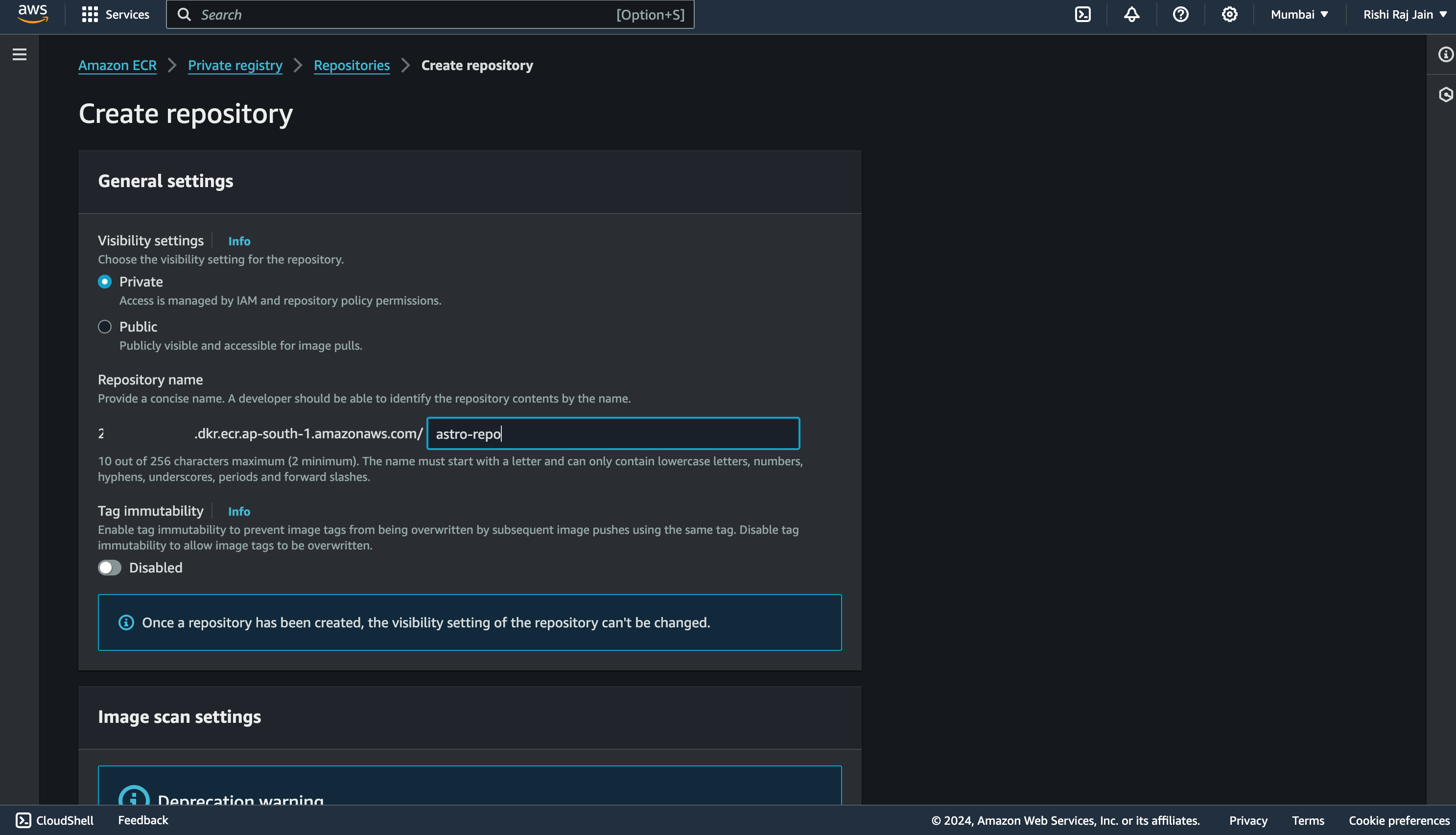
 - Ingrese un nombre de repositorio, diga "astro-repo", por ejemplo. Desplácese hacia abajo y elija **Crear repositorio**
 y ya ha terminado con la configuración de un repositorio de Amazon ECR
 Pasemos a configurar funciones de IAM para su cuenta.
## Configure sus roles de IAM
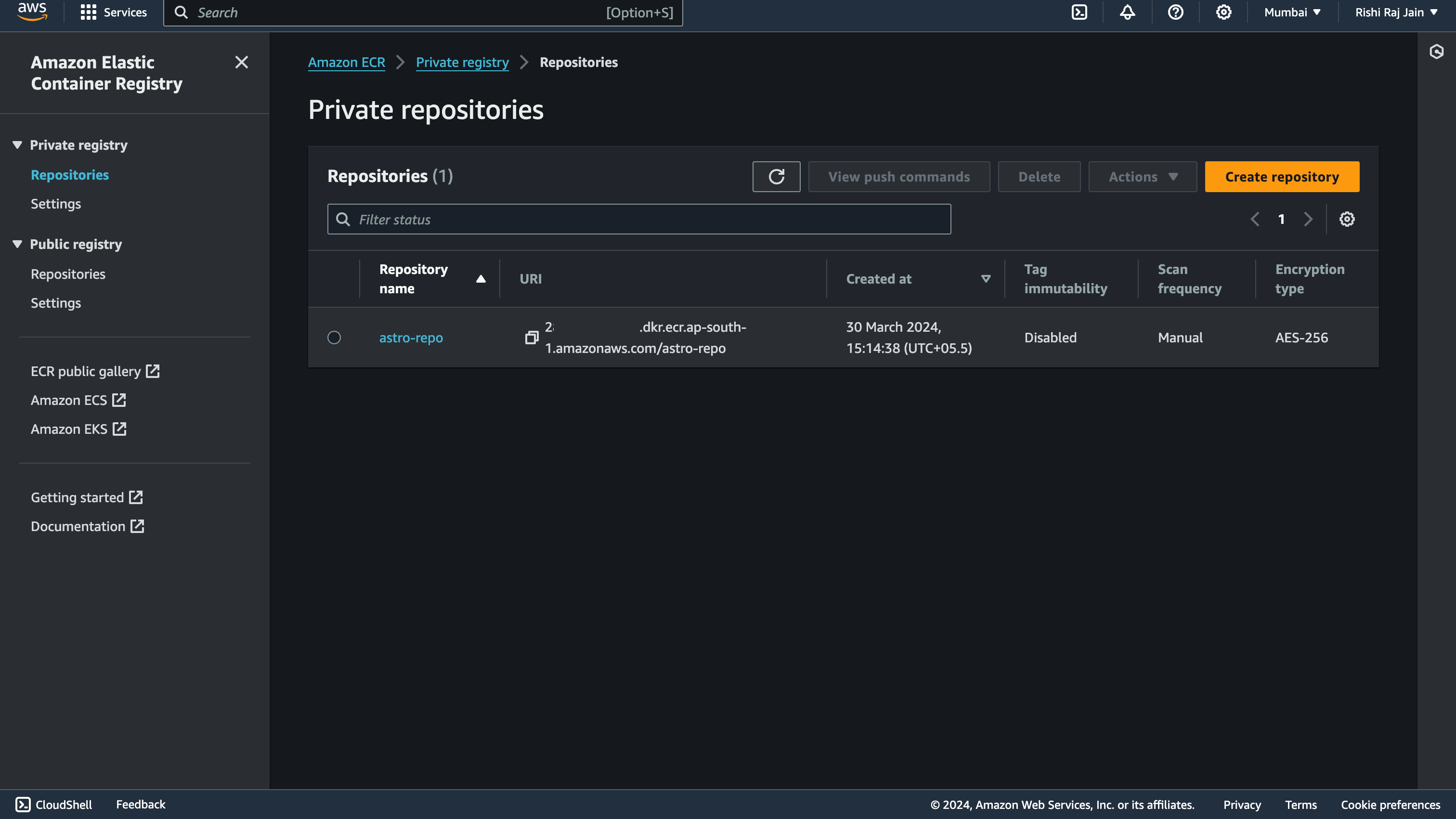
- Abra la [consola IAM](https://consoleaws.amazon.com/iam/) y haga clic en **Crear rol**
Pasemos a configurar funciones de IAM para su cuenta.
## Configure sus roles de IAM
- Abra la [consola IAM](https://consoleaws.amazon.com/iam/) y haga clic en **Crear rol**
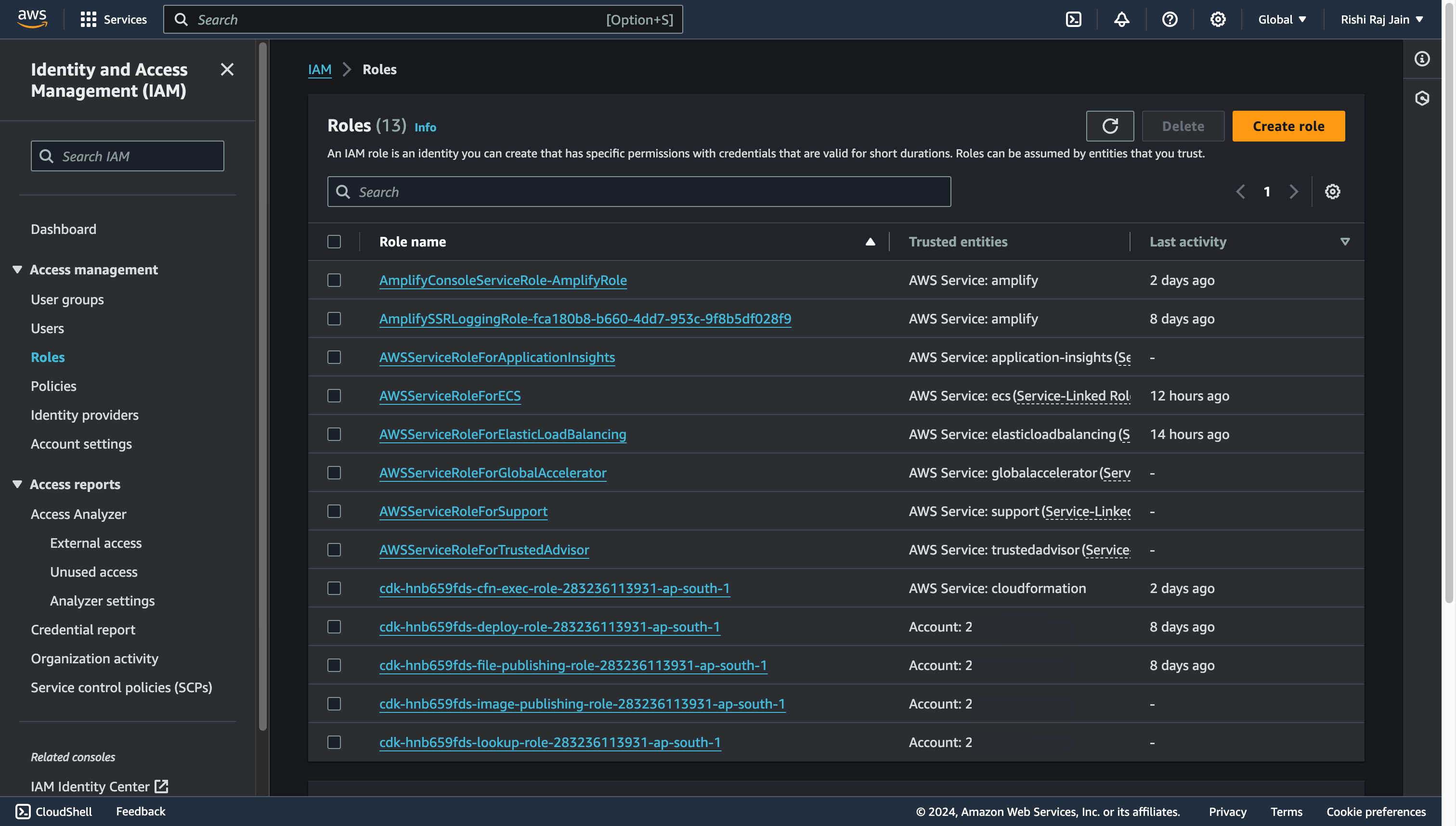
 - Seleccione **Servicio AWS** y elija **Servicio de contenedor elástico** como servicio o caso de uso.
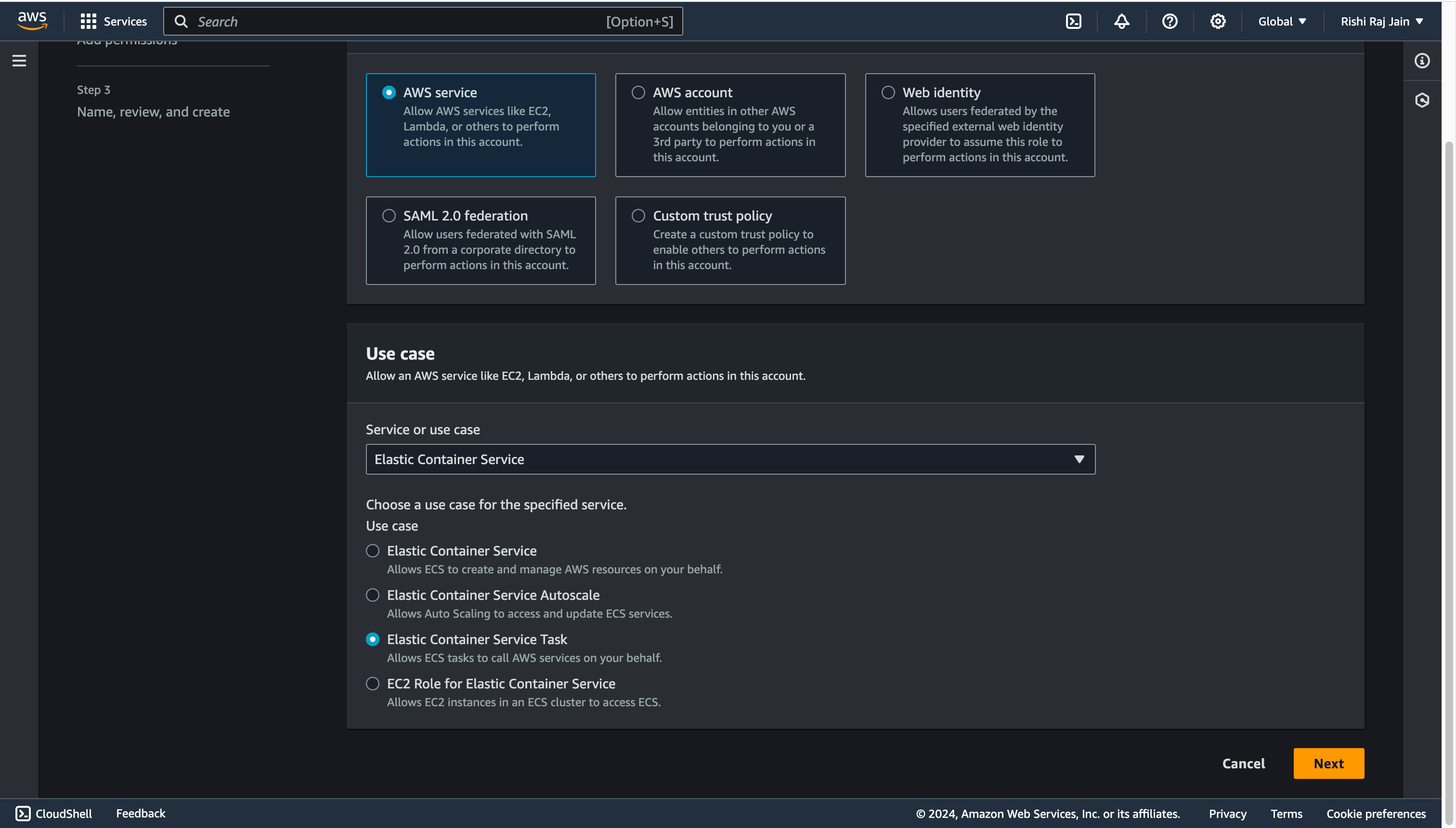
 - Filtre el gran conjunto de políticas de permisos, seleccione **AmazonECS_FullAccess** únicamente y haga clic en **Siguiente**
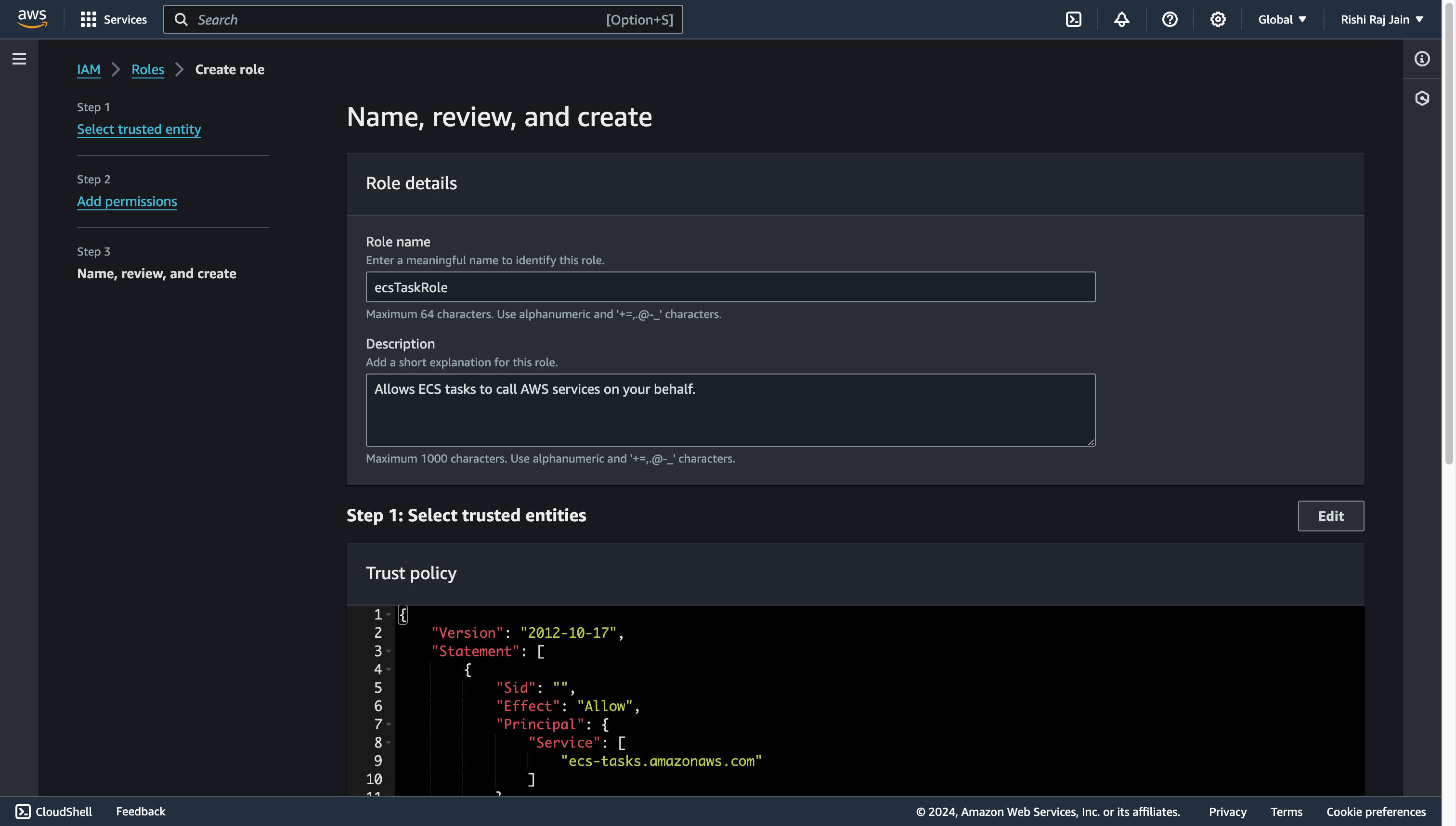
 - Ingrese `ecsTaskRole` como **Nombre del rol**
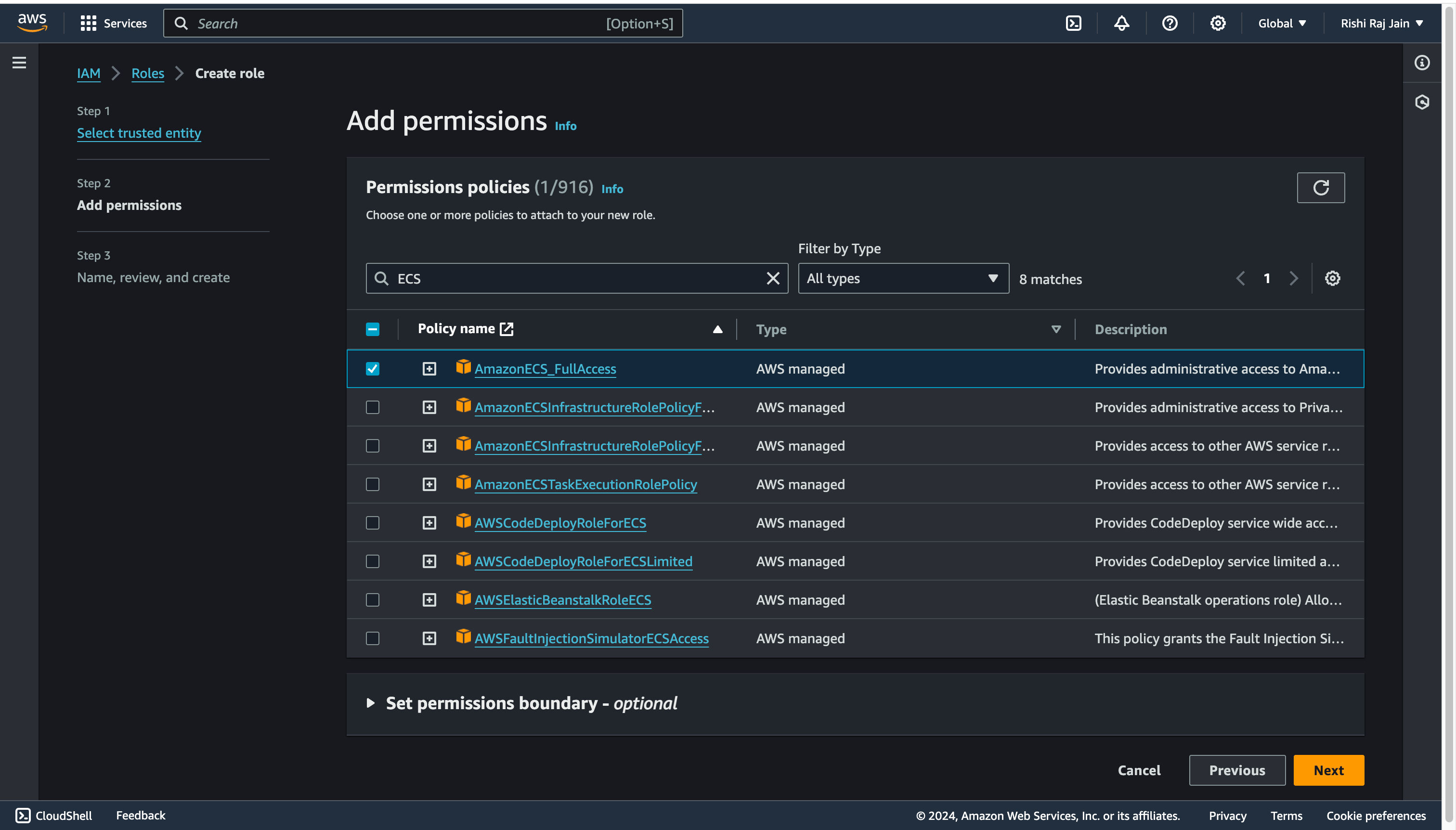 - Vuelva a la consola de IAM y haga clic en **Crear rol**
 - Seleccione **Servicio AWS** y elija **Tarea de servicio de contenedor elástico** como servicio o caso de uso.
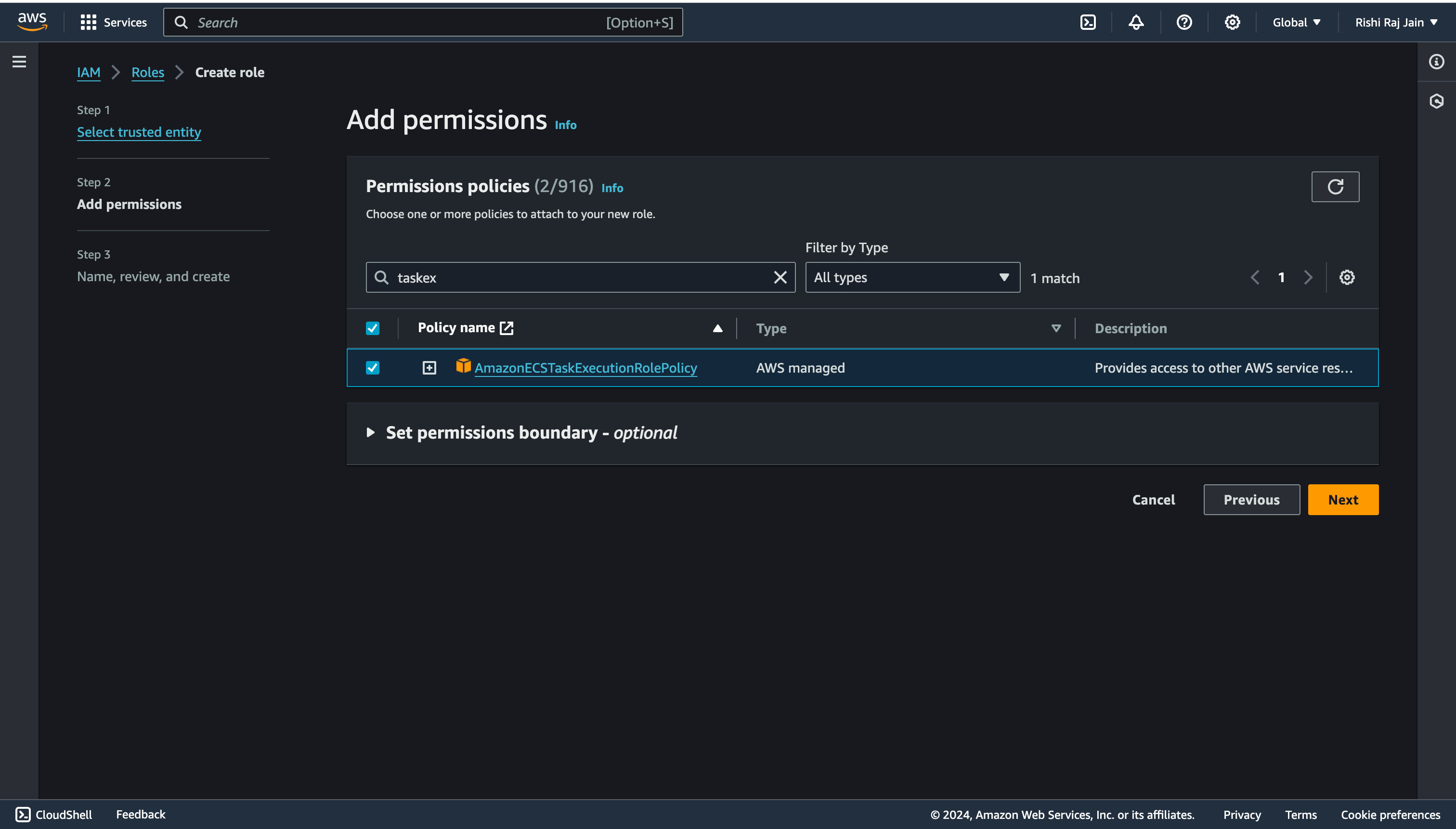 y ya ha terminado con la configuración de roles de IAM para su cuenta. Pasemos a crear una definición de tarea de Amazon ECS.
## Crear una definición de tarea de Amazon ECS
- Abra la [Consola de Amazon ECS](https://consoleaws.amazon.com/ecs/v2) y elija **Definiciones de tareas** Además, seleccione **Crear nueva definición de tarea con JSON**
y ya ha terminado con la configuración de roles de IAM para su cuenta. Pasemos a crear una definición de tarea de Amazon ECS.
## Crear una definición de tarea de Amazon ECS
- Abra la [Consola de Amazon ECS](https://consoleaws.amazon.com/ecs/v2) y elija **Definiciones de tareas** Además, seleccione **Crear nueva definición de tarea con JSON**
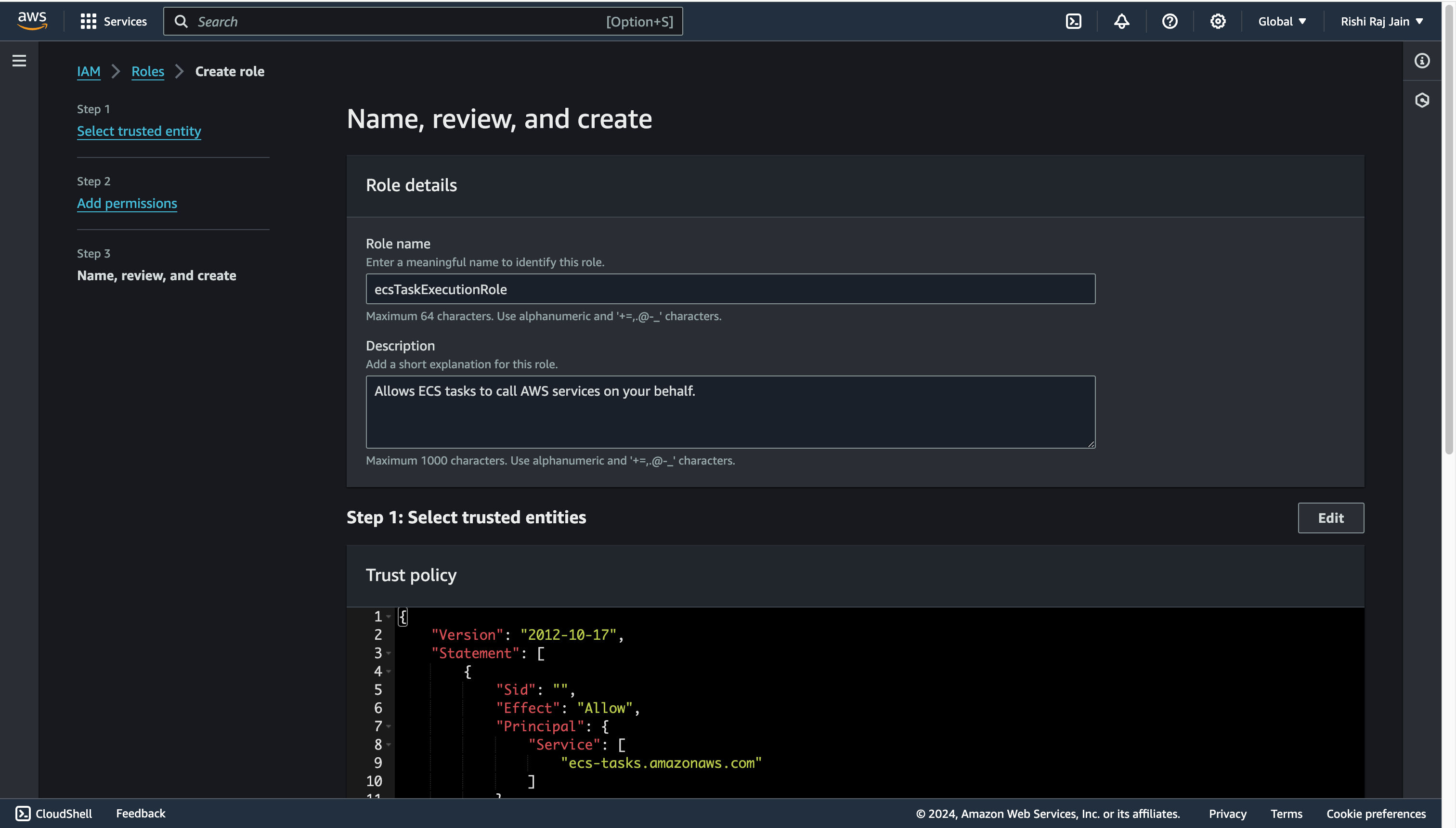 - Copie el siguiente JSON en el campo y haga clic en **Crear**
```json
{
"containerDefinitions": [
{
"cpu": 256,
"memory": 512,
"portMappings": [
{
"containerPort": 80,
"hostPort": 80,
"protocol": "tcp"
}
],
"essential": true,
"name": "fargate-app",
"image": "2*.dkr.ecr.ap-south-1.amazonaws.com/repos-astro" // enter your own repo URI
}
],
"cpu": "1024",
"memory": "3072",
"family": "sample-fargate",
"networkMode": "awsvpc",
"taskRoleArn": "arn:aws:iam::2*:role/ecsTaskRole", // Enter your own account's role ID
"executionRoleArn": "arn:aws:iam::2*:role/ecsTaskExecutionRole" // Enter your own account's role ID
}
```
- Copie el siguiente JSON en el campo y haga clic en **Crear**
```json
{
"containerDefinitions": [
{
"cpu": 256,
"memory": 512,
"portMappings": [
{
"containerPort": 80,
"hostPort": 80,
"protocol": "tcp"
}
],
"essential": true,
"name": "fargate-app",
"image": "2*.dkr.ecr.ap-south-1.amazonaws.com/repos-astro" // enter your own repo URI
}
],
"cpu": "1024",
"memory": "3072",
"family": "sample-fargate",
"networkMode": "awsvpc",
"taskRoleArn": "arn:aws:iam::2*:role/ecsTaskRole", // Enter your own account's role ID
"executionRoleArn": "arn:aws:iam::2*:role/ecsTaskExecutionRole" // Enter your own account's role ID
}
```
 y ya ha terminado con la configuración de una definición de tarea de Amazon ECS para su servicio. Pasemos a crear un clúster de Amazon ECS.
## Crear un clúster de Amazon ECS
- Abra la [Consola de Amazon ECS](https://consoleaws.amazon.com/ecs/v2) y haga clic en **Crear clúster**
y ya ha terminado con la configuración de una definición de tarea de Amazon ECS para su servicio. Pasemos a crear un clúster de Amazon ECS.
## Crear un clúster de Amazon ECS
- Abra la [Consola de Amazon ECS](https://consoleaws.amazon.com/ecs/v2) y haga clic en **Crear clúster**
 - Ingrese el nombre de su clúster, diga "nuevo-clúster" y elija **Crear**
 y ya ha terminado con la configuración de un clúster de Amazon ECS para su servicio.
 Pasemos a la creación de un servicio Amazon ECS.
## Crear un servicio de Amazon ECS
- Haga clic en el Clúster creado en la sección anterior y haga clic en **Crear** en la sección Servicios
Pasemos a la creación de un servicio Amazon ECS.
## Crear un servicio de Amazon ECS
- Haga clic en el Clúster creado en la sección anterior y haga clic en **Crear** en la sección Servicios
 - Ingrese el nombre de su servicio, diga "prueba de servicio" y expanda la sección **Redes**
 y ya ha terminado con la creación de un servicio ECS en su clúster ECS. Pasemos a crear claves de acceso para los usuarios de IAM para su cuenta.
## Crear claves de acceso para usuarios de IAM
- En la barra de navegación en la parte superior derecha de su cuenta de AWS, elija su nombre de usuario y luego elija **Credenciales de seguridad**
y ya ha terminado con la creación de un servicio ECS en su clúster ECS. Pasemos a crear claves de acceso para los usuarios de IAM para su cuenta.
## Crear claves de acceso para usuarios de IAM
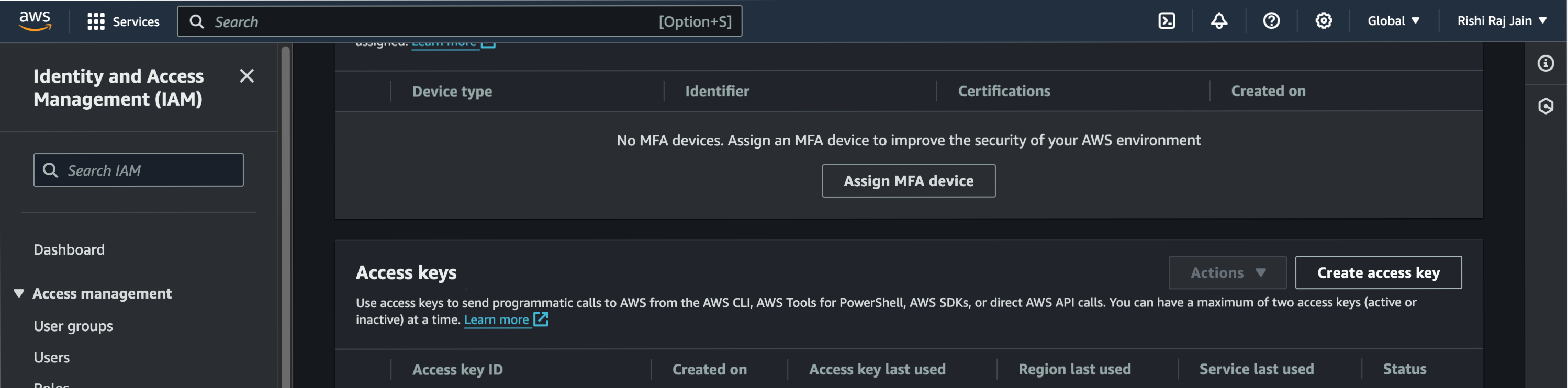
- En la barra de navegación en la parte superior derecha de su cuenta de AWS, elija su nombre de usuario y luego elija **Credenciales de seguridad**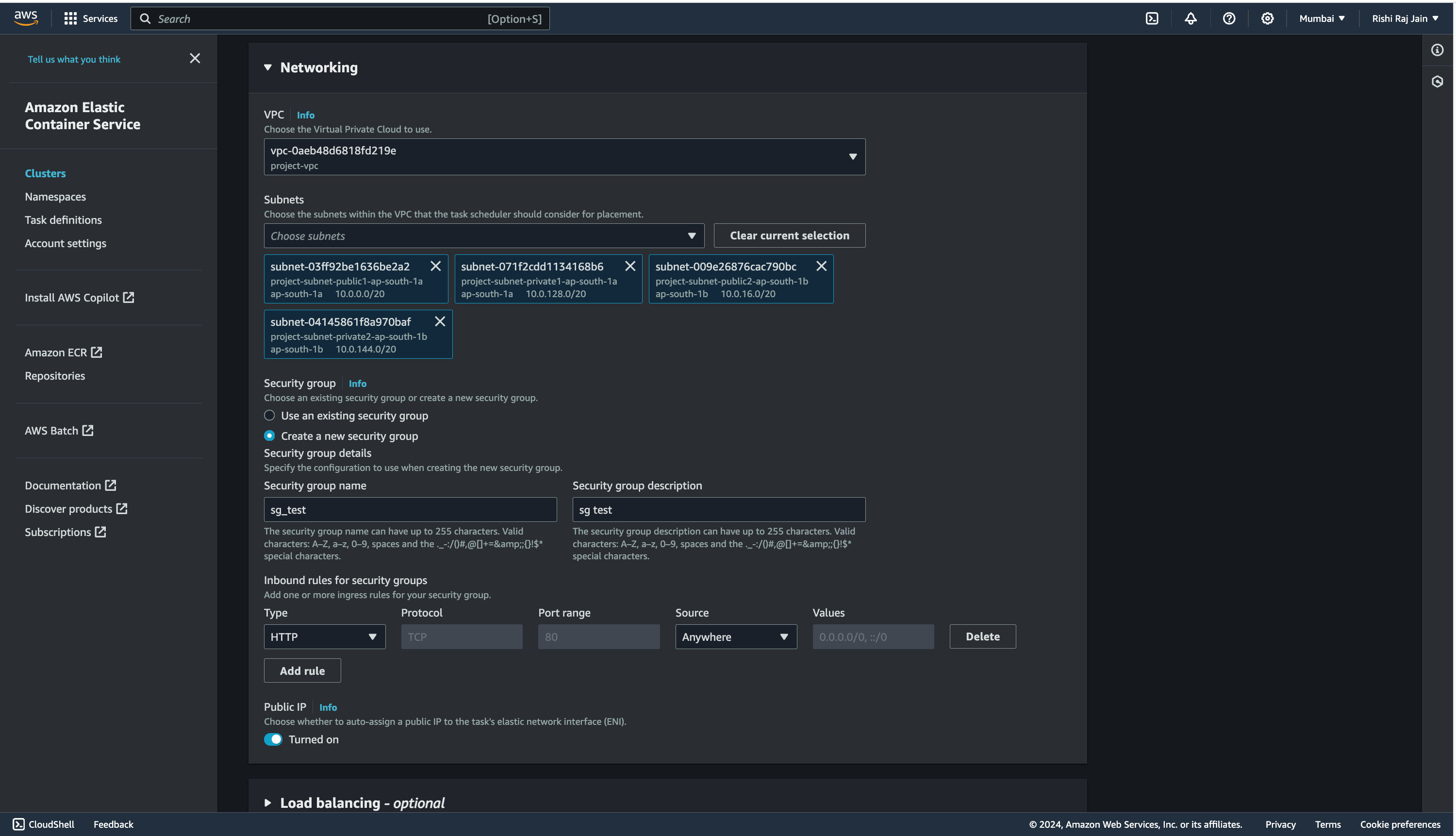 - Desplácese hacia abajo hasta **Claves de acceso** y haga clic en **Crear clave de acceso**
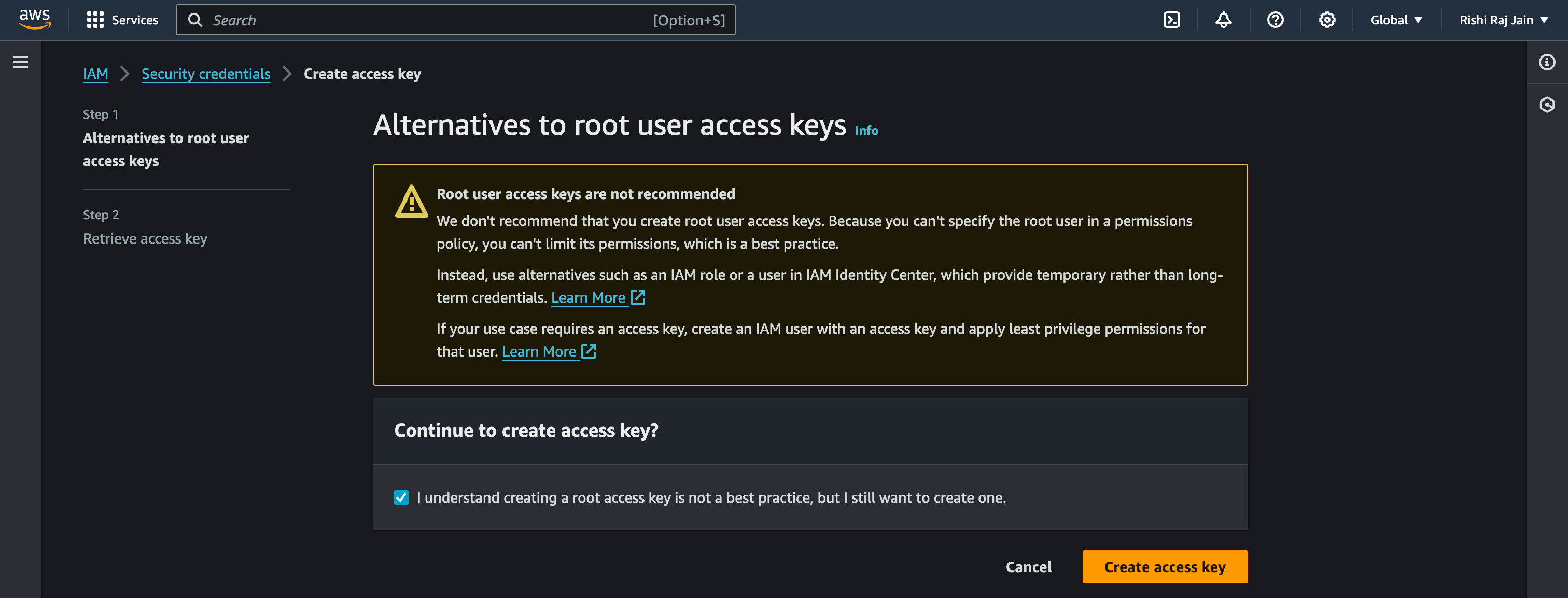
 - Nuevamente, haga clic en **Crear clave de acceso**
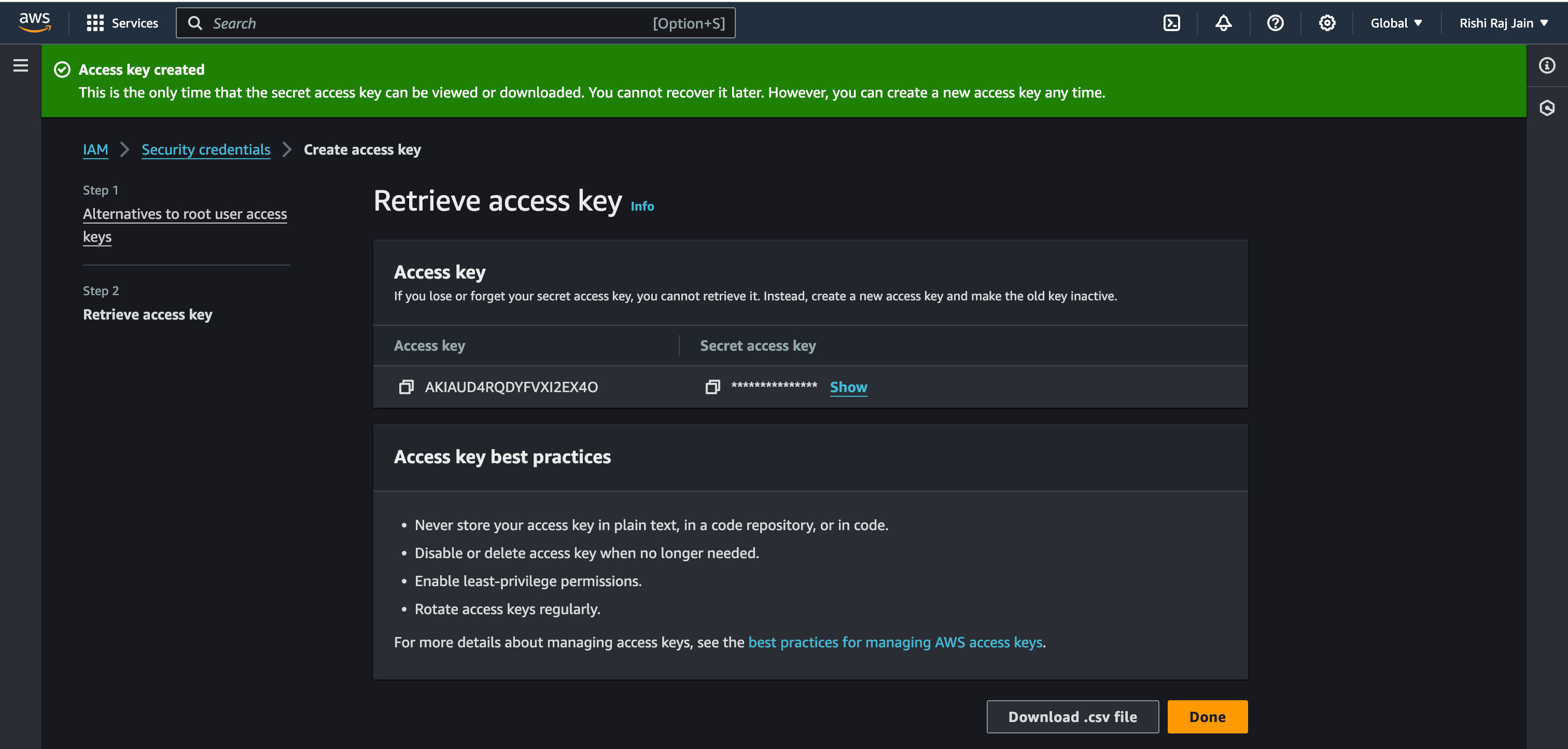
 - Copie la **Clave de acceso** y la **Clave de acceso secreta** generadas para usarlas como `AWS_ACCESS_KEY_ID` y `AWS_ACCESS_KEY_SECRET` respectivamente.
 - Ahora, vaya a la Configuración de su repositorio de GitHub, haga clic en **Secretos y variables** Además, haga clic en **Nuevo secreto del repositorio**
 - Ingrese **AWS_ACCESS_KEY_ID** como valor obtenido anteriormente
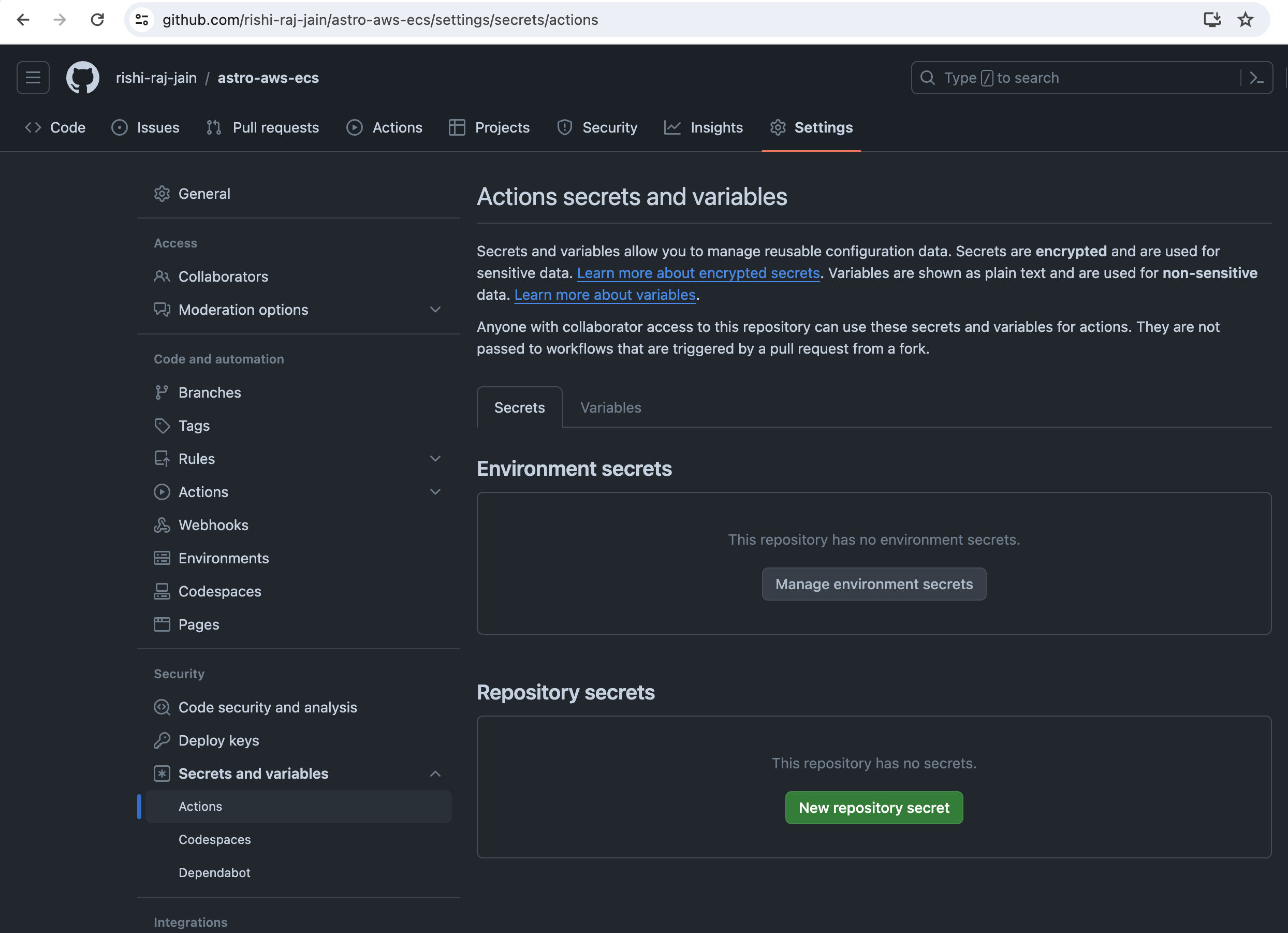 - Ingrese **AWS_ACCESS_KEY_SECRET** como valor obtenido anteriormente
 Pasemos a configurar GitHub Workflows para implementaciones continuas.
## Crear acciones de GitHub para el flujo de trabajo de implementación continua (CD)
Para automatizar las implementaciones de su aplicación Astro, utilizará [GitHub Actions](https://github.com/features/actions)
- Crea un `github/workflows/fargateyml` con el siguiente código:
```yml
name: Deploy to Amazon ECS on AWS Fargate
on:
push:
branches:
- master
workflow_dispatch:
env:
AWS_REGION: us-west-1 # enter your deployment region
ECS_SERVICE: service-test # enter your ECS service name
ECS_CLUSTER: new-cluster # enter your ECS cluster name
CONTAINER_NAME: fargate-app # enter your container name used in the task definition
ECR_REPOSITORY: astro-repo # enter your ECS repo name
ECS_TASK_DEFINITION: ./task-definition.json
jobs:
deploy:
name: Deploy
runs-on: ubuntu-latest
environment: production
steps:
- name: Checkout
uses: actions/checkout@v4
- name: Configure AWS credentials
uses: aws-actions/configure-aws-credentials@v4
with:
aws-region: ${{ env.AWS_REGION }}
aws-access-key-id: ${{ secrets.AWS_ACCESS_KEY_ID }}
aws-secret-access-key: ${{ secrets.AWS_SECRET_ACCESS_KEY }}
- name: Login to Amazon ECR
id: login-ecr
uses: aws-actions/amazon-ecr-login@v1
- name: Build, tag, and push image to Amazon ECR
id: build-image
env:
IMAGE_TAG: ${{ github.sha }}
ECR_REGISTRY: ${{ steps.login-ecr.outputs.registry }}
run: |
# Build a docker container and
# push it to ECR so that it can
# be deployed to ECS.
docker build -t $ECR_REGISTRY/$ECR_REPOSITORY:$IMAGE_TAG .
docker push $ECR_REGISTRY/$ECR_REPOSITORY:$IMAGE_TAG
echo "image=$ECR_REGISTRY/$ECR_REPOSITORY:$IMAGE_TAG" >> $GITHUB_OUTPUT
- name: Fill in the new image ID in the Amazon ECS task definition
id: task-def
uses: aws-actions/amazon-ecs-render-task-definition@v1
with:
container-name: ${{ env.CONTAINER_NAME }}
image: ${{ steps.build-image.outputs.image }}
task-definition: ${{ env.ECS_TASK_DEFINITION }}
- name: Deploy Amazon ECS task definition
uses: aws-actions/amazon-ecs-deploy-task-definition@v1
with:
service: ${{ env.ECS_SERVICE }}
cluster: ${{ env.ECS_CLUSTER }}
wait-for-service-stability: true
task-definition: ${{ steps.task-def.outputs.task-definition }}
```
El flujo de trabajo anterior hace lo siguiente:
- Permite activarse manualmente o cuando se realiza un git push en la rama maestra.
- Establece variables de entorno global como variables de configuración de AWS (que obtuvimos anteriormente durante la configuración) solo cuando se está ejecutando.
- Se encarga de crear y enviar la imagen de Docker a Amazon ECR.
- Se encarga de cargar la definición de tarea actualizada (si) en Amazon ECS
Ahora, envíe el archivo de flujo de trabajo agregado a su repositorio de GitHub y siga los pasos a continuación para activar la implementación:
- Vaya a la pestaña **Acciones** de su repositorio de GitHub.
- Seleccione el flujo de trabajo **Implementar en Amazon ECS**
- Haga clic en **Ejecutar flujo de trabajo**
- Una vez completada la acción, abra [Consola ECS](https://consoleaws.amazon.com/ecs/v2) y seleccione su servicio
Pasemos a configurar GitHub Workflows para implementaciones continuas.
## Crear acciones de GitHub para el flujo de trabajo de implementación continua (CD)
Para automatizar las implementaciones de su aplicación Astro, utilizará [GitHub Actions](https://github.com/features/actions)
- Crea un `github/workflows/fargateyml` con el siguiente código:
```yml
name: Deploy to Amazon ECS on AWS Fargate
on:
push:
branches:
- master
workflow_dispatch:
env:
AWS_REGION: us-west-1 # enter your deployment region
ECS_SERVICE: service-test # enter your ECS service name
ECS_CLUSTER: new-cluster # enter your ECS cluster name
CONTAINER_NAME: fargate-app # enter your container name used in the task definition
ECR_REPOSITORY: astro-repo # enter your ECS repo name
ECS_TASK_DEFINITION: ./task-definition.json
jobs:
deploy:
name: Deploy
runs-on: ubuntu-latest
environment: production
steps:
- name: Checkout
uses: actions/checkout@v4
- name: Configure AWS credentials
uses: aws-actions/configure-aws-credentials@v4
with:
aws-region: ${{ env.AWS_REGION }}
aws-access-key-id: ${{ secrets.AWS_ACCESS_KEY_ID }}
aws-secret-access-key: ${{ secrets.AWS_SECRET_ACCESS_KEY }}
- name: Login to Amazon ECR
id: login-ecr
uses: aws-actions/amazon-ecr-login@v1
- name: Build, tag, and push image to Amazon ECR
id: build-image
env:
IMAGE_TAG: ${{ github.sha }}
ECR_REGISTRY: ${{ steps.login-ecr.outputs.registry }}
run: |
# Build a docker container and
# push it to ECR so that it can
# be deployed to ECS.
docker build -t $ECR_REGISTRY/$ECR_REPOSITORY:$IMAGE_TAG .
docker push $ECR_REGISTRY/$ECR_REPOSITORY:$IMAGE_TAG
echo "image=$ECR_REGISTRY/$ECR_REPOSITORY:$IMAGE_TAG" >> $GITHUB_OUTPUT
- name: Fill in the new image ID in the Amazon ECS task definition
id: task-def
uses: aws-actions/amazon-ecs-render-task-definition@v1
with:
container-name: ${{ env.CONTAINER_NAME }}
image: ${{ steps.build-image.outputs.image }}
task-definition: ${{ env.ECS_TASK_DEFINITION }}
- name: Deploy Amazon ECS task definition
uses: aws-actions/amazon-ecs-deploy-task-definition@v1
with:
service: ${{ env.ECS_SERVICE }}
cluster: ${{ env.ECS_CLUSTER }}
wait-for-service-stability: true
task-definition: ${{ steps.task-def.outputs.task-definition }}
```
El flujo de trabajo anterior hace lo siguiente:
- Permite activarse manualmente o cuando se realiza un git push en la rama maestra.
- Establece variables de entorno global como variables de configuración de AWS (que obtuvimos anteriormente durante la configuración) solo cuando se está ejecutando.
- Se encarga de crear y enviar la imagen de Docker a Amazon ECR.
- Se encarga de cargar la definición de tarea actualizada (si) en Amazon ECS
Ahora, envíe el archivo de flujo de trabajo agregado a su repositorio de GitHub y siga los pasos a continuación para activar la implementación:
- Vaya a la pestaña **Acciones** de su repositorio de GitHub.
- Seleccione el flujo de trabajo **Implementar en Amazon ECS**
- Haga clic en **Ejecutar flujo de trabajo**
- Una vez completada la acción, abra [Consola ECS](https://consoleaws.amazon.com/ecs/v2) y seleccione su servicio
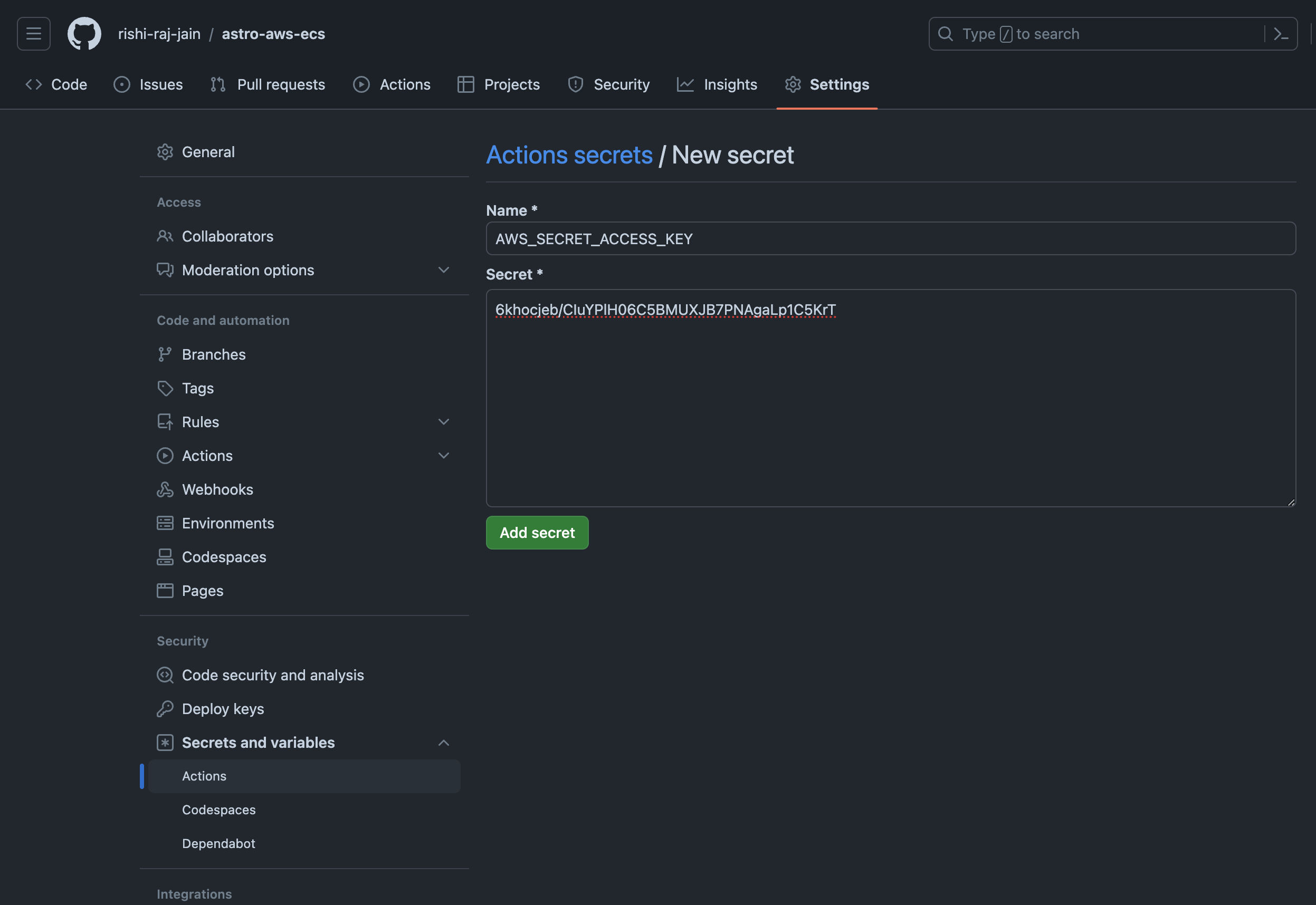 - Haga clic en la pestaña **Tareas**
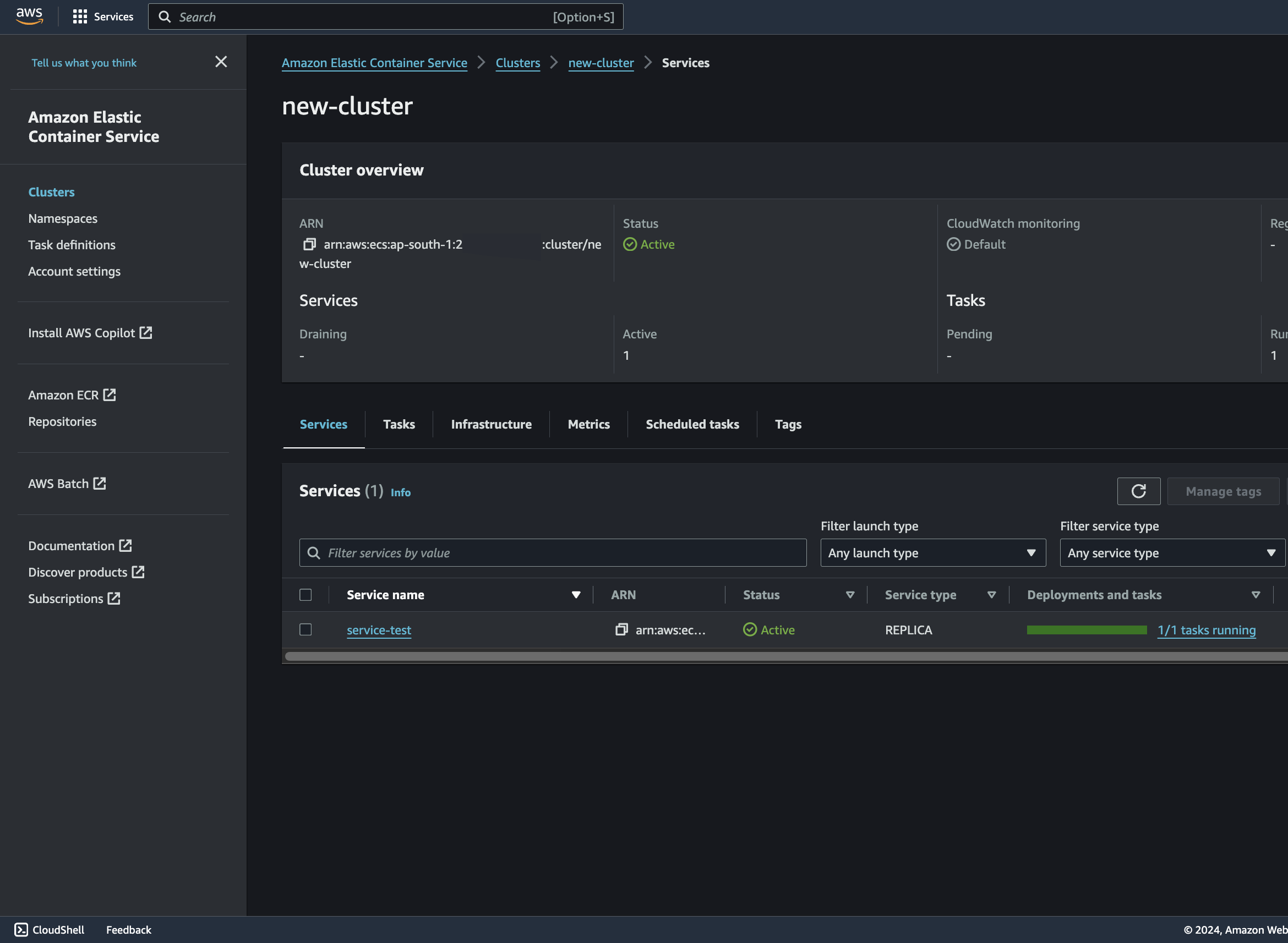 - Haga clic en la identificación de la tarea completada.
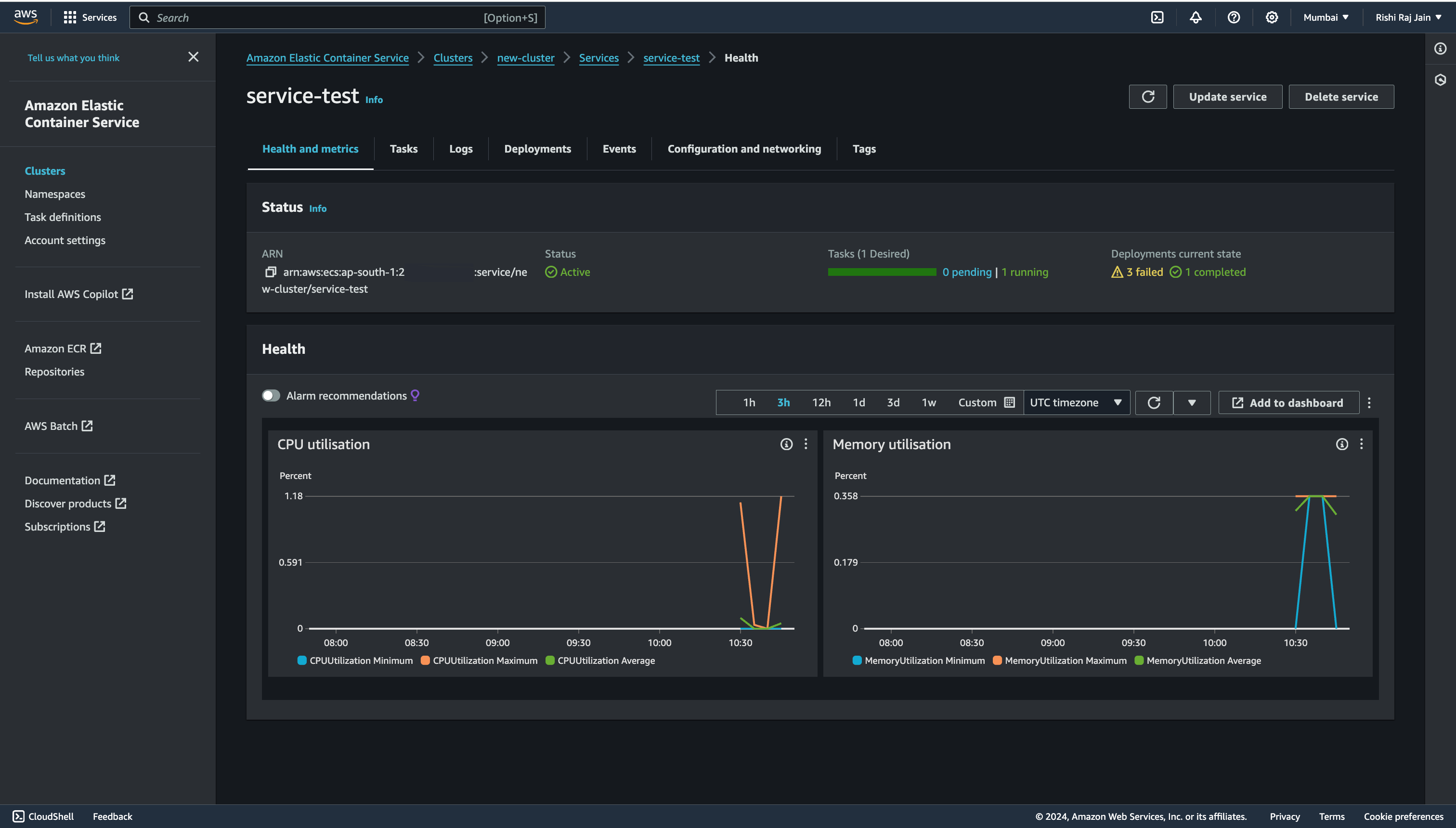 - Haga clic en **abrir dirección** para abrir su implementación
 - Ahora podrás ver la ruta índice de tu aplicación Astro.
 ## Referencias
- https://wwwlinkedincom/pulse/exploring-deployment-nodejs-application-aws-ecs-fargate-vibhor-jain-phvfc/
## Conclusión
¡Hurra! Ahora tiene un proyecto Astro que se implementa automáticamente en Amazon ECS en AWS Fargate tras la inserción de Git.
Si tiene alguna pregunta o comentario, no dude en comunicarse conmigo en [Twitter](https://twitter.com/direct_messages/create/rishi_raj_jain_)
## Referencias
- https://wwwlinkedincom/pulse/exploring-deployment-nodejs-application-aws-ecs-fargate-vibhor-jain-phvfc/
## Conclusión
¡Hurra! Ahora tiene un proyecto Astro que se implementa automáticamente en Amazon ECS en AWS Fargate tras la inserción de Git.
Si tiene alguna pregunta o comentario, no dude en comunicarse conmigo en [Twitter](https://twitter.com/direct_messages/create/rishi_raj_jain_)