---
title: "Autenticar usuarios en Astro con Clerk y React"
description: "¿Cómo autenticar usuarios en la aplicación Astro usando React y Clerk?"
source: "https://www.launchfa.st/es/blog/react-astro-clerk"
author: "Rishi Raj Jain"
created_at: 2024-04-12T00:00:00.000Z
---
> **Site index for agents**
> Fetch https://www.launchfa.st/llms.txt to discover every page on this site.
> Every page is also available as Markdown by appending `.md` to its URL.
En esta guía, aprenderá cómo autenticar usuarios en una aplicación Astro usando Clerk y React. Pasará por el proceso de configuración de un nuevo proyecto Astro, habilitando la representación del lado del servidor usando el adaptador Nodejs e integrando Clerk para autenticar usuarios sin problemas.
## Requisitos previos
Necesitará lo siguiente:
- [Nodejs 18](https://nodejs.org/en/blog/announcements/v20-release-announce) o posterior
- Una cuenta de [Secretario](https://dashboardclerk.com)
## Tabla de contenido
- [Crear una nueva aplicación Astro](#crea-una-nueva-aplicación-astro)
- [Integra React en tu proyecto Astro](#integra-react-en-tu-proyecto-astro)
- [Integra el adaptador Nodejs en tu proyecto Astro](#integra el adaptador-nodejs en tu-proyecto-astro)
- [Crear una nueva solicitud de secretario](#crear-una-nueva-aplicación-de-secretario)
- [Integra Clerk en tu proyecto Astro](#integra Clerk-en-tu-proyecto-astro)
- [Instalar el SDK de Clerk's Community para Astro](#install-the-clerks-community-sdk-for-astro)
- [Interceptar todas las solicitudes entrantes utilizando el middleware Astro](#interceptar-todas-las-solicitudes-entrantes-utilizando-astro-middleware)
- [Crear la ruta índice](#crear-la-ruta-índice)
- [Crear una página de inicio de sesión personalizada](#create-a-custom-sign-in-page)
- [Crea y prueba tu aplicación Astro localmente](#construye y prueba-tu-aplicación-astro-localmente)
## Crea una nueva aplicación Astro
Comencemos creando un nuevo proyecto Astro. Ejecute el siguiente comando:
```bash
npm create astro@latest my-app
```
`npm create astro` es la forma recomendada de desarrollar rápidamente un proyecto Astro
Cuando se le solicite, elija:
- `Empty` cuando se le pregunta cómo iniciar el nuevo proyecto
- `Sí` cuando se le pregunte si planea escribir Typecript
- `Estricto` cuando se le pregunta qué tan estricto debe ser Typecript.
- `Sí` cuando se le solicita instalar dependencias
- `Sí` cuando se le solicita inicializar un repositorio de git
Una vez hecho esto, puede ir al directorio del proyecto e iniciar la aplicación:
```bash
cd my-app
npm run dev
```
La aplicación debería estar ejecutándose en [localhost:4321](http://localhost:4321/)
Ahora, pasemos a integrar React en tu aplicación Astro.
## Integra React en tu proyecto Astro
Para crear interfaces de usuario dinámicas con Clerk, integrará React en su proyecto Astro. Ejecute el siguiente comando:
```bash
npx astro add react
```
`npx` nos permite ejecutar paquetes binarios npm sin tener que instalarlo primero globalmente
Cuando se le solicite, elija lo siguiente:
- `Sí` cuando se le pregunta si desea instalar las dependencias de React
- `Sí` cuando se le pregunta si desea realizar cambios en el archivo de configuración de Astro
- `Sí` cuando se le pregunta si desea realizar cambios en el archivo `tsconfigjson`
Ahora, pasemos a habilitar la renderización del lado del servidor en su aplicación Astro.
## Integre el adaptador Nodejs en su proyecto Astro
Para autenticar y mantener sesiones de usuario con Clerk, habilitará la representación del lado del servidor en su proyecto Astro a través del adaptador Nodejs. Ejecute el siguiente comando:
```bash
npx astro add node
```
Cuando se le solicite, elija lo siguiente:
- `Sí` cuando se le pregunta si desea instalar las dependencias de Nodejs
- `Sí` cuando se le pregunta si desea realizar cambios en el archivo de configuración de Astro
Ahora, pasemos a crear una nueva aplicación de Secretario.
## Crear una nueva aplicación de secretario
- En su [Panel del empleado](https://dashboardclerk.com/), para crear una nueva aplicación, presione la tarjeta **+ Nueva aplicación** para comenzar a seleccionar de forma interactiva su propio formulario de configuración de autenticación.
- Con un nombre de aplicación de su elección, habilite la autenticación de usuario mediante credenciales activando **Correo electrónico** y permita la autenticación de usuario mediante inicio de sesión social activando proveedores como **Google**, **GitHub** y * *Microsoft**
- Una vez que se crea la aplicación en el panel de Clerk, de forma predeterminada se le mostrarán las claves API de su aplicación para Nextjs. Copie y almacene de forma segura estas claves API en un archivo llamado `env` para usar en su aplicación Astro de la siguiente manera:
```bash
# .env
# Clerk Environment Variables
PUBLIC_ASTRO_APP_CLERK_PUBLISHABLE_KEY="pk_test_..."
CLERK_SECRET_KEY="sk_test_..."
```
Ahora, pasemos a integrar Clerk en tu proyecto Astro.## Integra Clerk en tu proyecto Astro
### Instale el SDK de la comunidad de secretarios para Astro
Ejecute el siguiente comando para instalar el paquete necesario para crear autenticación con Clerk:
```bash
npm install astro-clerk-auth
```
El comando instala la siguiente biblioteca:
- `astro-clerk-auth`: un paquete que integra Clerk con Astro a través de soporte de Middleware y componentes integrados de React y Astro para Clerk
Además, realice las siguientes adiciones en `astroconfigmjs` para usar la integración de Clerk:
```tsx
// File: astro.config.mjs
import node from "@astrojs/node";
import react from "@astrojs/react";
import clerk from "astro-clerk-auth"; // [!code ++] // [!code focus]
import { defineConfig } from "astro/config";
export default defineConfig({
output: "server",
adapter: node({
mode: "standalone",
}),
integrations: [
react(),
clerk({ // [!code ++] // [!code focus]
afterSignInUrl: "/", // [!code ++] // [!code focus]
afterSignUpUrl: "/", // [!code ++] // [!code focus]
}), // [!code ++] // [!code focus]
],
});
```
### Intercepta todas las solicitudes entrantes utilizando el middleware Astro
Para asegurarse de que cada solicitud mantenga una sesión de usuario accesible a través de los puntos finales del lado del servidor y en las páginas "astro" durante la representación del lado del servidor, creará un middleware que utilice Clerk para decodificar/codificar una sesión de usuario a partir de la cookie.
Cree un archivo `middlewarets` en el directorio `src` con el siguiente código:
```tsx
// File: src/middleware.ts
import { clerkMiddleware } from "astro-clerk-auth/server";
export const onRequest = clerkMiddleware();
```
### Crear la ruta de índice
Cree un `Appjsx` dentro del directorio `src` con el siguiente código:
```tsx
import { SignedIn, SignedOut, UserButton } from "astro-clerk-auth/client/react";
export default function () {
return <>
Sign In
}
```
El código anterior hace lo siguiente:
- Importa los componentes `SignedIn` y `SignedOut` que describen el estado del usuario, ya sea que haya iniciado sesión o no.
- Crea estados condicionales, mostrando un botón "Iniciar sesión" si el usuario ha cerrado sesión; de lo contrario, presenta un componente "UserButton" interactivo que permite al usuario cerrar sesión y administrar su configuración.
Para usar este componente de React en la página de inicio de su aplicación, realice los siguientes cambios en el archivo `src/pages/indexastro`:
```astro
---
// File: src/pages/index.astro
import App from "../App"; // [!code ++] // [!code focus]
---
Astro // [!code ++] // [!code focus]
```
Los cambios anteriores importan el componente React `App` y usan la directiva client:load de Astro para asegurarse de que este componente React se hidrate inmediatamente en la página.
### Crear una página de inicio de sesión personalizada
Cree un archivo `sign-inastro` dentro del directorio `src/pages` con el siguiente comando:
```astro
---
// File: src/pages/sign-in.astro
import { SignIn as ClerkSignIn } from "astro-clerk-auth/client/react";
---
Astro
```
El código anterior hace lo siguiente:
- Importa el componente `SignIn` que muestra todos los métodos de autenticación habilitados al crear la aplicación Clerk a través del panel
- Utilice la directiva client:load de Astro para asegurarse de que este componente de React se hidrate inmediatamente en la página.
## Cree y pruebe su aplicación Astro localmente
Para probar la aplicación, prepare una compilación y ejecute el servidor de vista previa usando el siguiente comando:
```bash
npm run build && node ./dist/server/entry.mjs
```
## Conclusión
En esta guía, habilitó la autenticación de usuario a través de varios métodos con la ayuda de Clerk en una aplicación de Astro. También adquirió algo de experiencia en el uso de React en Astro y comprendió cómo puede ayudarlo a crear interfaces de usuario dinámicas.
Si tiene alguna pregunta o comentario, no dude en comunicarse conmigo en [Twitter](https://twitter.com/direct_messages/create/rishi_raj_jain_)
 En esta guía, aprenderá cómo autenticar usuarios en una aplicación Astro usando Clerk y React. Pasará por el proceso de configuración de un nuevo proyecto Astro, habilitando la representación del lado del servidor usando el adaptador Nodejs e integrando Clerk para autenticar usuarios sin problemas.
## Requisitos previos
Necesitará lo siguiente:
- [Nodejs 18](https://nodejs.org/en/blog/announcements/v20-release-announce) o posterior
- Una cuenta de [Secretario](https://dashboardclerk.com)
## Tabla de contenido
- [Crear una nueva aplicación Astro](#crea-una-nueva-aplicación-astro)
- [Integra React en tu proyecto Astro](#integra-react-en-tu-proyecto-astro)
- [Integra el adaptador Nodejs en tu proyecto Astro](#integra el adaptador-nodejs en tu-proyecto-astro)
- [Crear una nueva solicitud de secretario](#crear-una-nueva-aplicación-de-secretario)
- [Integra Clerk en tu proyecto Astro](#integra Clerk-en-tu-proyecto-astro)
- [Instalar el SDK de Clerk's Community para Astro](#install-the-clerks-community-sdk-for-astro)
- [Interceptar todas las solicitudes entrantes utilizando el middleware Astro](#interceptar-todas-las-solicitudes-entrantes-utilizando-astro-middleware)
- [Crear la ruta índice](#crear-la-ruta-índice)
- [Crear una página de inicio de sesión personalizada](#create-a-custom-sign-in-page)
- [Crea y prueba tu aplicación Astro localmente](#construye y prueba-tu-aplicación-astro-localmente)
## Crea una nueva aplicación Astro
Comencemos creando un nuevo proyecto Astro. Ejecute el siguiente comando:
```bash
npm create astro@latest my-app
```
`npm create astro` es la forma recomendada de desarrollar rápidamente un proyecto Astro
Cuando se le solicite, elija:
- `Empty` cuando se le pregunta cómo iniciar el nuevo proyecto
- `Sí` cuando se le pregunte si planea escribir Typecript
- `Estricto` cuando se le pregunta qué tan estricto debe ser Typecript.
- `Sí` cuando se le solicita instalar dependencias
- `Sí` cuando se le solicita inicializar un repositorio de git
Una vez hecho esto, puede ir al directorio del proyecto e iniciar la aplicación:
```bash
cd my-app
npm run dev
```
La aplicación debería estar ejecutándose en [localhost:4321](http://localhost:4321/)
Ahora, pasemos a integrar React en tu aplicación Astro.
## Integra React en tu proyecto Astro
Para crear interfaces de usuario dinámicas con Clerk, integrará React en su proyecto Astro. Ejecute el siguiente comando:
```bash
npx astro add react
```
`npx` nos permite ejecutar paquetes binarios npm sin tener que instalarlo primero globalmente
Cuando se le solicite, elija lo siguiente:
- `Sí` cuando se le pregunta si desea instalar las dependencias de React
- `Sí` cuando se le pregunta si desea realizar cambios en el archivo de configuración de Astro
- `Sí` cuando se le pregunta si desea realizar cambios en el archivo `tsconfigjson`
Ahora, pasemos a habilitar la renderización del lado del servidor en su aplicación Astro.
## Integre el adaptador Nodejs en su proyecto Astro
Para autenticar y mantener sesiones de usuario con Clerk, habilitará la representación del lado del servidor en su proyecto Astro a través del adaptador Nodejs. Ejecute el siguiente comando:
```bash
npx astro add node
```
Cuando se le solicite, elija lo siguiente:
- `Sí` cuando se le pregunta si desea instalar las dependencias de Nodejs
- `Sí` cuando se le pregunta si desea realizar cambios en el archivo de configuración de Astro
Ahora, pasemos a crear una nueva aplicación de Secretario.
## Crear una nueva aplicación de secretario
- En su [Panel del empleado](https://dashboardclerk.com/), para crear una nueva aplicación, presione la tarjeta **+ Nueva aplicación** para comenzar a seleccionar de forma interactiva su propio formulario de configuración de autenticación.
En esta guía, aprenderá cómo autenticar usuarios en una aplicación Astro usando Clerk y React. Pasará por el proceso de configuración de un nuevo proyecto Astro, habilitando la representación del lado del servidor usando el adaptador Nodejs e integrando Clerk para autenticar usuarios sin problemas.
## Requisitos previos
Necesitará lo siguiente:
- [Nodejs 18](https://nodejs.org/en/blog/announcements/v20-release-announce) o posterior
- Una cuenta de [Secretario](https://dashboardclerk.com)
## Tabla de contenido
- [Crear una nueva aplicación Astro](#crea-una-nueva-aplicación-astro)
- [Integra React en tu proyecto Astro](#integra-react-en-tu-proyecto-astro)
- [Integra el adaptador Nodejs en tu proyecto Astro](#integra el adaptador-nodejs en tu-proyecto-astro)
- [Crear una nueva solicitud de secretario](#crear-una-nueva-aplicación-de-secretario)
- [Integra Clerk en tu proyecto Astro](#integra Clerk-en-tu-proyecto-astro)
- [Instalar el SDK de Clerk's Community para Astro](#install-the-clerks-community-sdk-for-astro)
- [Interceptar todas las solicitudes entrantes utilizando el middleware Astro](#interceptar-todas-las-solicitudes-entrantes-utilizando-astro-middleware)
- [Crear la ruta índice](#crear-la-ruta-índice)
- [Crear una página de inicio de sesión personalizada](#create-a-custom-sign-in-page)
- [Crea y prueba tu aplicación Astro localmente](#construye y prueba-tu-aplicación-astro-localmente)
## Crea una nueva aplicación Astro
Comencemos creando un nuevo proyecto Astro. Ejecute el siguiente comando:
```bash
npm create astro@latest my-app
```
`npm create astro` es la forma recomendada de desarrollar rápidamente un proyecto Astro
Cuando se le solicite, elija:
- `Empty` cuando se le pregunta cómo iniciar el nuevo proyecto
- `Sí` cuando se le pregunte si planea escribir Typecript
- `Estricto` cuando se le pregunta qué tan estricto debe ser Typecript.
- `Sí` cuando se le solicita instalar dependencias
- `Sí` cuando se le solicita inicializar un repositorio de git
Una vez hecho esto, puede ir al directorio del proyecto e iniciar la aplicación:
```bash
cd my-app
npm run dev
```
La aplicación debería estar ejecutándose en [localhost:4321](http://localhost:4321/)
Ahora, pasemos a integrar React en tu aplicación Astro.
## Integra React en tu proyecto Astro
Para crear interfaces de usuario dinámicas con Clerk, integrará React en su proyecto Astro. Ejecute el siguiente comando:
```bash
npx astro add react
```
`npx` nos permite ejecutar paquetes binarios npm sin tener que instalarlo primero globalmente
Cuando se le solicite, elija lo siguiente:
- `Sí` cuando se le pregunta si desea instalar las dependencias de React
- `Sí` cuando se le pregunta si desea realizar cambios en el archivo de configuración de Astro
- `Sí` cuando se le pregunta si desea realizar cambios en el archivo `tsconfigjson`
Ahora, pasemos a habilitar la renderización del lado del servidor en su aplicación Astro.
## Integre el adaptador Nodejs en su proyecto Astro
Para autenticar y mantener sesiones de usuario con Clerk, habilitará la representación del lado del servidor en su proyecto Astro a través del adaptador Nodejs. Ejecute el siguiente comando:
```bash
npx astro add node
```
Cuando se le solicite, elija lo siguiente:
- `Sí` cuando se le pregunta si desea instalar las dependencias de Nodejs
- `Sí` cuando se le pregunta si desea realizar cambios en el archivo de configuración de Astro
Ahora, pasemos a crear una nueva aplicación de Secretario.
## Crear una nueva aplicación de secretario
- En su [Panel del empleado](https://dashboardclerk.com/), para crear una nueva aplicación, presione la tarjeta **+ Nueva aplicación** para comenzar a seleccionar de forma interactiva su propio formulario de configuración de autenticación.
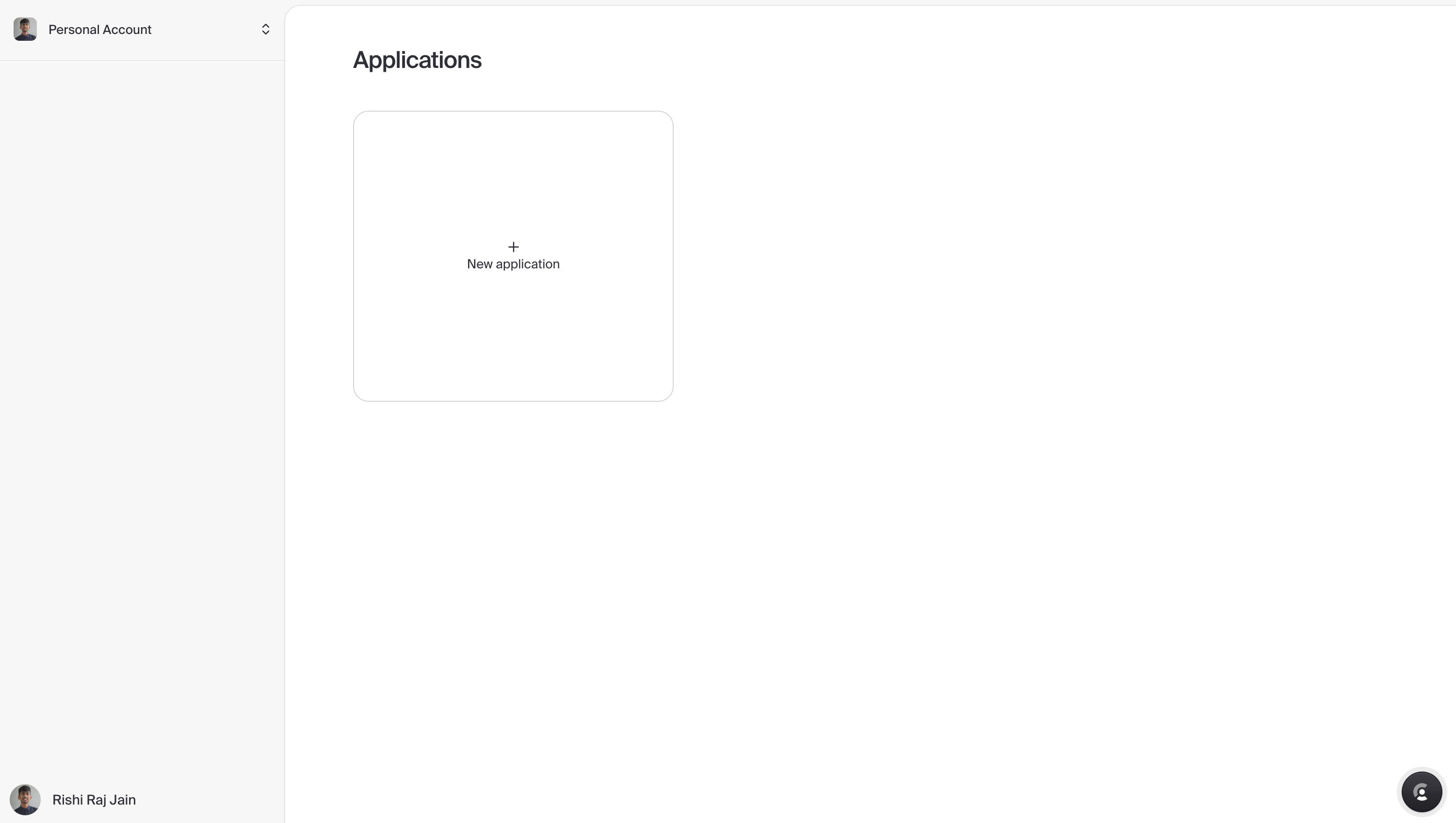 - Con un nombre de aplicación de su elección, habilite la autenticación de usuario mediante credenciales activando **Correo electrónico** y permita la autenticación de usuario mediante inicio de sesión social activando proveedores como **Google**, **GitHub** y * *Microsoft**
.png) - Una vez que se crea la aplicación en el panel de Clerk, de forma predeterminada se le mostrarán las claves API de su aplicación para Nextjs. Copie y almacene de forma segura estas claves API en un archivo llamado `env` para usar en su aplicación Astro de la siguiente manera:
```bash
# .env
# Clerk Environment Variables
PUBLIC_ASTRO_APP_CLERK_PUBLISHABLE_KEY="pk_test_..."
CLERK_SECRET_KEY="sk_test_..."
```
- Una vez que se crea la aplicación en el panel de Clerk, de forma predeterminada se le mostrarán las claves API de su aplicación para Nextjs. Copie y almacene de forma segura estas claves API en un archivo llamado `env` para usar en su aplicación Astro de la siguiente manera:
```bash
# .env
# Clerk Environment Variables
PUBLIC_ASTRO_APP_CLERK_PUBLISHABLE_KEY="pk_test_..."
CLERK_SECRET_KEY="sk_test_..."
```
.png) Ahora, pasemos a integrar Clerk en tu proyecto Astro.## Integra Clerk en tu proyecto Astro
### Instale el SDK de la comunidad de secretarios para Astro
Ejecute el siguiente comando para instalar el paquete necesario para crear autenticación con Clerk:
```bash
npm install astro-clerk-auth
```
El comando instala la siguiente biblioteca:
- `astro-clerk-auth`: un paquete que integra Clerk con Astro a través de soporte de Middleware y componentes integrados de React y Astro para Clerk
Además, realice las siguientes adiciones en `astroconfigmjs` para usar la integración de Clerk:
```tsx
// File: astro.config.mjs
import node from "@astrojs/node";
import react from "@astrojs/react";
import clerk from "astro-clerk-auth"; // [!code ++] // [!code focus]
import { defineConfig } from "astro/config";
export default defineConfig({
output: "server",
adapter: node({
mode: "standalone",
}),
integrations: [
react(),
clerk({ // [!code ++] // [!code focus]
afterSignInUrl: "/", // [!code ++] // [!code focus]
afterSignUpUrl: "/", // [!code ++] // [!code focus]
}), // [!code ++] // [!code focus]
],
});
```
### Intercepta todas las solicitudes entrantes utilizando el middleware Astro
Para asegurarse de que cada solicitud mantenga una sesión de usuario accesible a través de los puntos finales del lado del servidor y en las páginas "astro" durante la representación del lado del servidor, creará un middleware que utilice Clerk para decodificar/codificar una sesión de usuario a partir de la cookie.
Cree un archivo `middlewarets` en el directorio `src` con el siguiente código:
```tsx
// File: src/middleware.ts
import { clerkMiddleware } from "astro-clerk-auth/server";
export const onRequest = clerkMiddleware();
```
### Crear la ruta de índice
Cree un `Appjsx` dentro del directorio `src` con el siguiente código:
```tsx
import { SignedIn, SignedOut, UserButton } from "astro-clerk-auth/client/react";
export default function () {
return <>
Ahora, pasemos a integrar Clerk en tu proyecto Astro.## Integra Clerk en tu proyecto Astro
### Instale el SDK de la comunidad de secretarios para Astro
Ejecute el siguiente comando para instalar el paquete necesario para crear autenticación con Clerk:
```bash
npm install astro-clerk-auth
```
El comando instala la siguiente biblioteca:
- `astro-clerk-auth`: un paquete que integra Clerk con Astro a través de soporte de Middleware y componentes integrados de React y Astro para Clerk
Además, realice las siguientes adiciones en `astroconfigmjs` para usar la integración de Clerk:
```tsx
// File: astro.config.mjs
import node from "@astrojs/node";
import react from "@astrojs/react";
import clerk from "astro-clerk-auth"; // [!code ++] // [!code focus]
import { defineConfig } from "astro/config";
export default defineConfig({
output: "server",
adapter: node({
mode: "standalone",
}),
integrations: [
react(),
clerk({ // [!code ++] // [!code focus]
afterSignInUrl: "/", // [!code ++] // [!code focus]
afterSignUpUrl: "/", // [!code ++] // [!code focus]
}), // [!code ++] // [!code focus]
],
});
```
### Intercepta todas las solicitudes entrantes utilizando el middleware Astro
Para asegurarse de que cada solicitud mantenga una sesión de usuario accesible a través de los puntos finales del lado del servidor y en las páginas "astro" durante la representación del lado del servidor, creará un middleware que utilice Clerk para decodificar/codificar una sesión de usuario a partir de la cookie.
Cree un archivo `middlewarets` en el directorio `src` con el siguiente código:
```tsx
// File: src/middleware.ts
import { clerkMiddleware } from "astro-clerk-auth/server";
export const onRequest = clerkMiddleware();
```
### Crear la ruta de índice
Cree un `Appjsx` dentro del directorio `src` con el siguiente código:
```tsx
import { SignedIn, SignedOut, UserButton } from "astro-clerk-auth/client/react";
export default function () {
return <>