


Klassische Analytics wie Google Analytics bringen Nachteile: Datenschutz, GDPR, langsame Seiten durch Third-Party-Skripte, Datenhoheit. Tinybird ist privacy-fokussiert: Echtzeit-Analytics ohne Cookies, auf Ihrer Infrastruktur, powered by ClickHouse.
In dieser Anleitung richten Sie Tinybird mit dem Web-Analytics-Template ein und binden das Tracking-Skript in Astro ein.
Voraussetzungen
- Node.js 20 oder höher
- Ein Tinybird-Konto
Tinybird-Workspace einrichten
Authentifizieren und Workspace wählen oder anlegen:
# (macOS/Linux) Tinybird CLI installierencurl https://tinybird.co | sh
# (Windows) Tinybird CLI installieren# powershell -ExecutionPolicy ByPass -c "irm https://tinybird.co | iex"
# Bei Tinybird anmelden (Browser)tb login
# Workspace wählen oder erstellen# Region nahe an Ihren Nutzern wählen
Nach der Anmeldung sehen Sie Workspaces oder werden zum Anlegen aufgefordert.
Web-Analytics-Template deployen
Tinybird liefert ein Template mit Data Sources, Pipes und Endpoints:
# Web Analytics Template deployentb --cloud deploy \--template https://github.com/tinybirdco/web-analytics-starter-kit/tree/main/tinybird \--allow-destructive-operationsDas Kommando:
- Data Sources: Events-Tabelle für Analytics
- Transformation Pipes: Roh-Events zu aggregierten Metriken
- API-Endpoints: SQL als REST
- Tokens: Auth für Ingestion und Queries
Deployment dauert wenige Sekunden.
Tracking-Skript ins Astro-Layout
Das Skript ist leicht (<9 KB gzipped), async und blockiert nicht.
Tracking-Skript in der Tinybird-Konsole per Copy script kopieren.
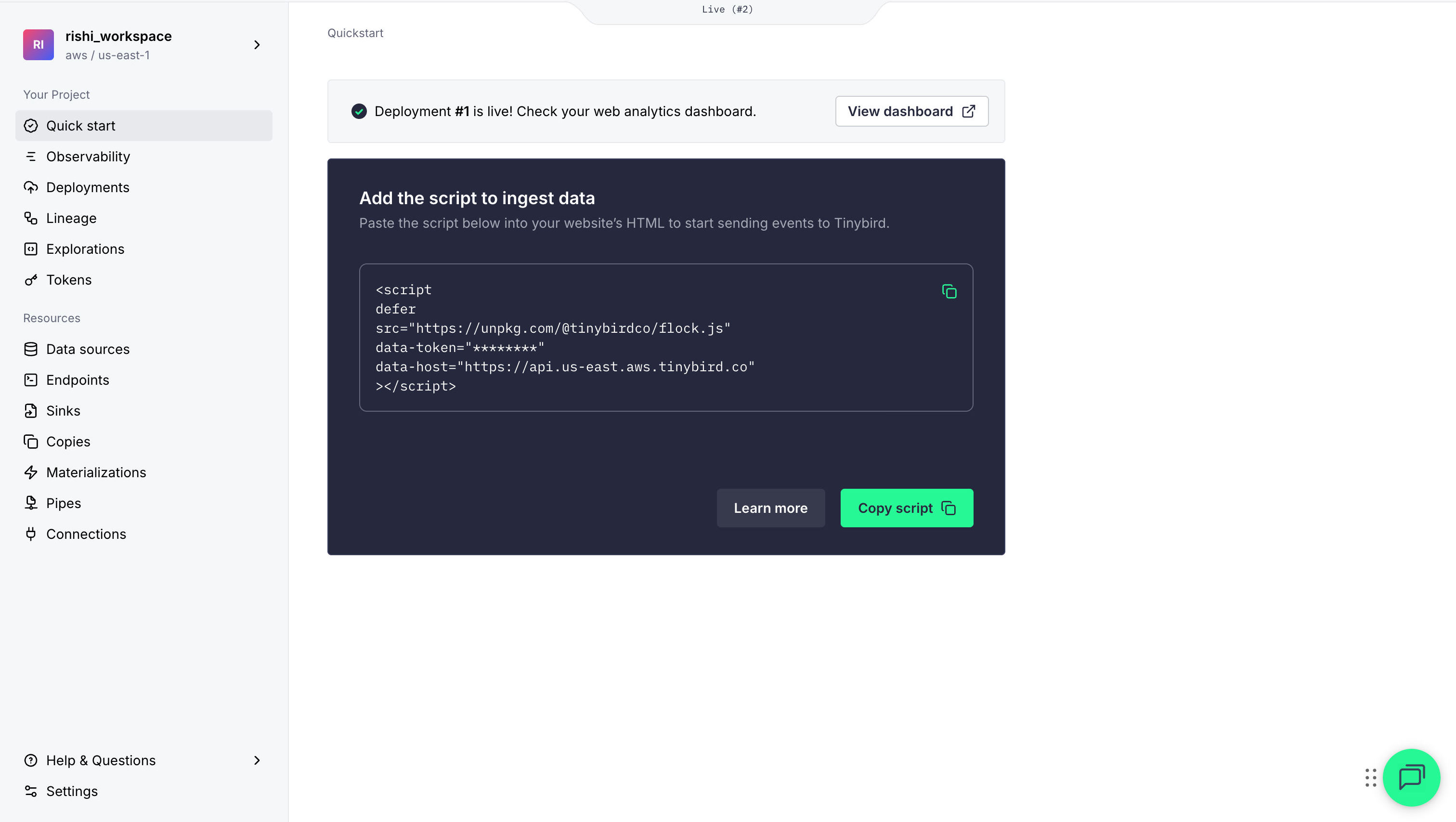
In src/layouts/Layout.astro im <head>:
---// ...---
<!doctype html><html lang="en">  <head>    <meta charset="UTF-8" />    <meta name="viewport" content="width=device-width, initial-scale=1.0" />    <meta name="generator" content={Astro.generator} />    <!-- Tinybird Analytics -->    <script      defer      data-host="https://api.tinybird.co"      src="https://unpkg.com/@tinybirdco/flock.js"      data-token="value-populates-while-copying-from-dashboard"    ></script>  </head>  <body>    <slot />  </body></html>
defer lädt async ohne Render-Blockade.
Analytics im gehosteten Dashboard
Tinybird liefert ein Dashboard, Dashboard-Token eingeben und Metriken sehen.
Dev-Server starten:
npm run devSite unter http://localhost:4321 besuchen, Seiten wechseln, dann Analytics prüfen:
- Dashboard öffnen (View Dashboard in der Konsole)
- Echtzeit-Metriken:
- steigende Page Views
- Standort auf der Karte
- Browser und Gerät
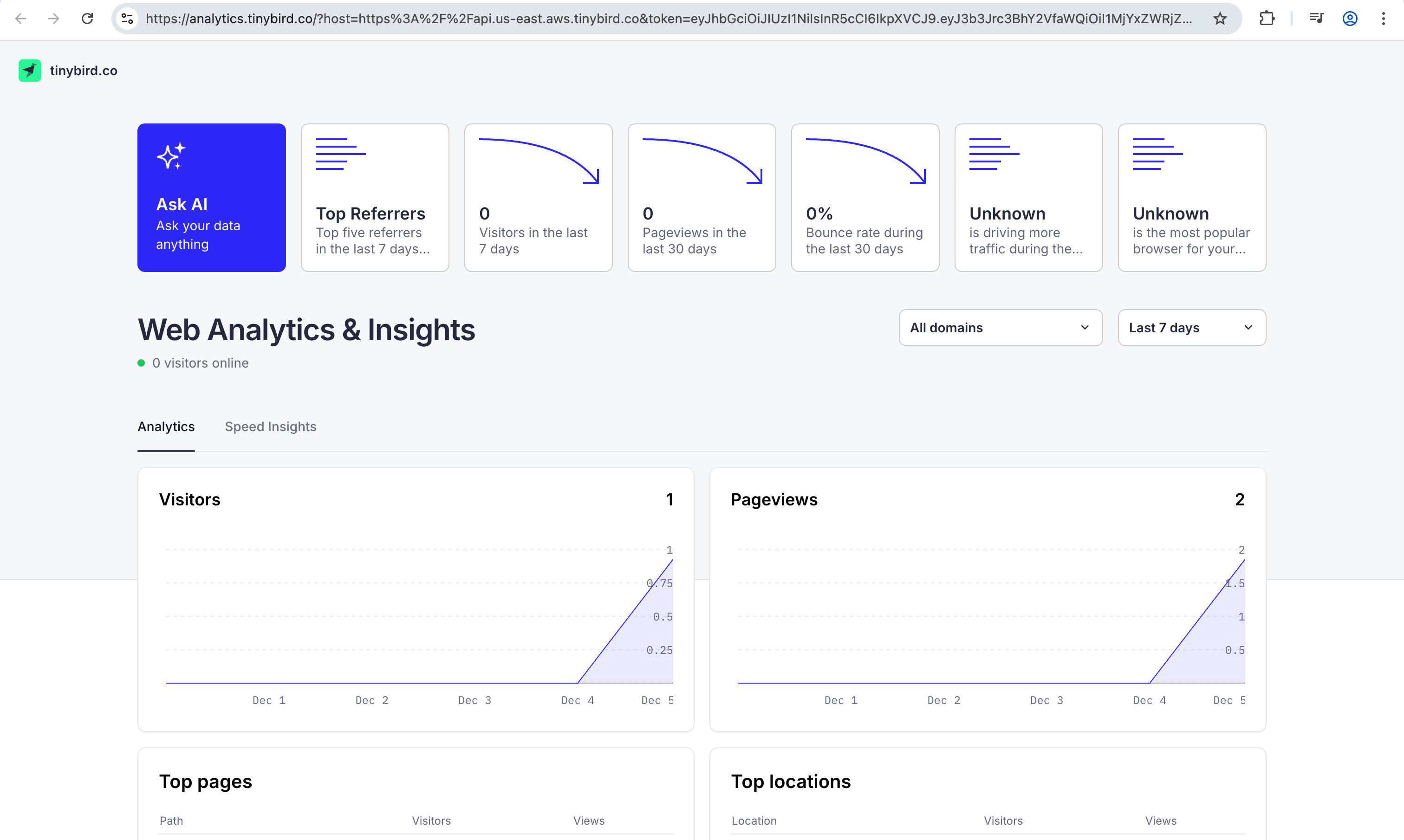
Events erscheinen innerhalb von Sekunden. Ein Pageview reicht, Sie sind startklar.
Fazit
Privacy-first Echtzeit-Analytics in Astro mit Tinybird: Page Views ohne Cookies, flexible Custom Events, leichtes Skript. Für Advanced Cases: Tinybird Docs.
Fragen? Twitter.