

Las soluciones tradicionales de analytics web como Google Analytics tienen inconvenientes importantes: preocupaciones de privacidad, problemas de cumplimiento del RGPD, cargas lentas de página por scripts de terceros y retos de propiedad de los datos. Tinybird ofrece una alternativa centrada en la privacidad que te da analytics en tiempo real sin cookies, se ejecuta en tu infraestructura y proporciona información instantánea impulsada por ClickHouse.
En esta guía, aprenderás a configurar Tinybird con su plantilla de Web Analytics y añadir el script de seguimiento en tu aplicación Astro para empezar a recopilar métricas en tiempo real.
Requisitos previos
Necesitarás lo siguiente:
- Node.js 20 o posterior
- Una cuenta de Tinybird
Configurar un workspace de Tinybird
Primero, autentícate con Tinybird y crea o selecciona un workspace. Ejecuta los siguientes comandos:
# (macOS/Linux) Instala la CLI de Tinybird si aún no lo has hechocurl https://tinybird.co | sh
# (Windows) Instala la CLI de Tinybird si aún no lo has hecho# powershell -ExecutionPolicy ByPass -c "irm https://tinybird.co | iex"
# Inicia sesión en Tinybird (abre el navegador para autenticarte)tb login
# Esto te pedirá que selecciones o crees un workspace# Elige una región cercana a tus usuarios para obtener el mejor rendimiento
Tras la autenticación, verás tus workspaces disponibles o se te pedirá que crees uno nuevo. Selecciona el workspace que quieras usar para analytics.
Desplegar la plantilla de Web Analytics
Tinybird proporciona una plantilla preconstruida que incluye todas las fuentes de datos, pipes y endpoints que necesitas. Despliégala con un solo comando:
# Despliega la plantilla de Web Analytics en tu workspacetb --cloud deploy \--template https://github.com/tinybirdco/web-analytics-starter-kit/tree/main/tinybird \--allow-destructive-operationsEste comando hace varias cosas:
- Crea fuentes de datos: configura la tabla de eventos para almacenar datos de analytics
- Despliega pipes de transformación: procesa eventos en bruto en métricas agregadas
- Crea endpoints de API: expone consultas SQL como APIs REST
- Genera tokens: crea tokens de autenticación para ingesta y consultas
El despliegue se completa en unos segundos.
Añadir el script de seguimiento a tu layout de Astro
Ahora vamos a añadir el script de seguimiento de Tinybird a tu aplicación Astro. El script es ligero (<9 KB gzipped), se carga de forma asíncrona y no bloquea el renderizado de la página.
Abre la consola de Tinybird y copia el script de seguimiento con el botón verde Copy script.
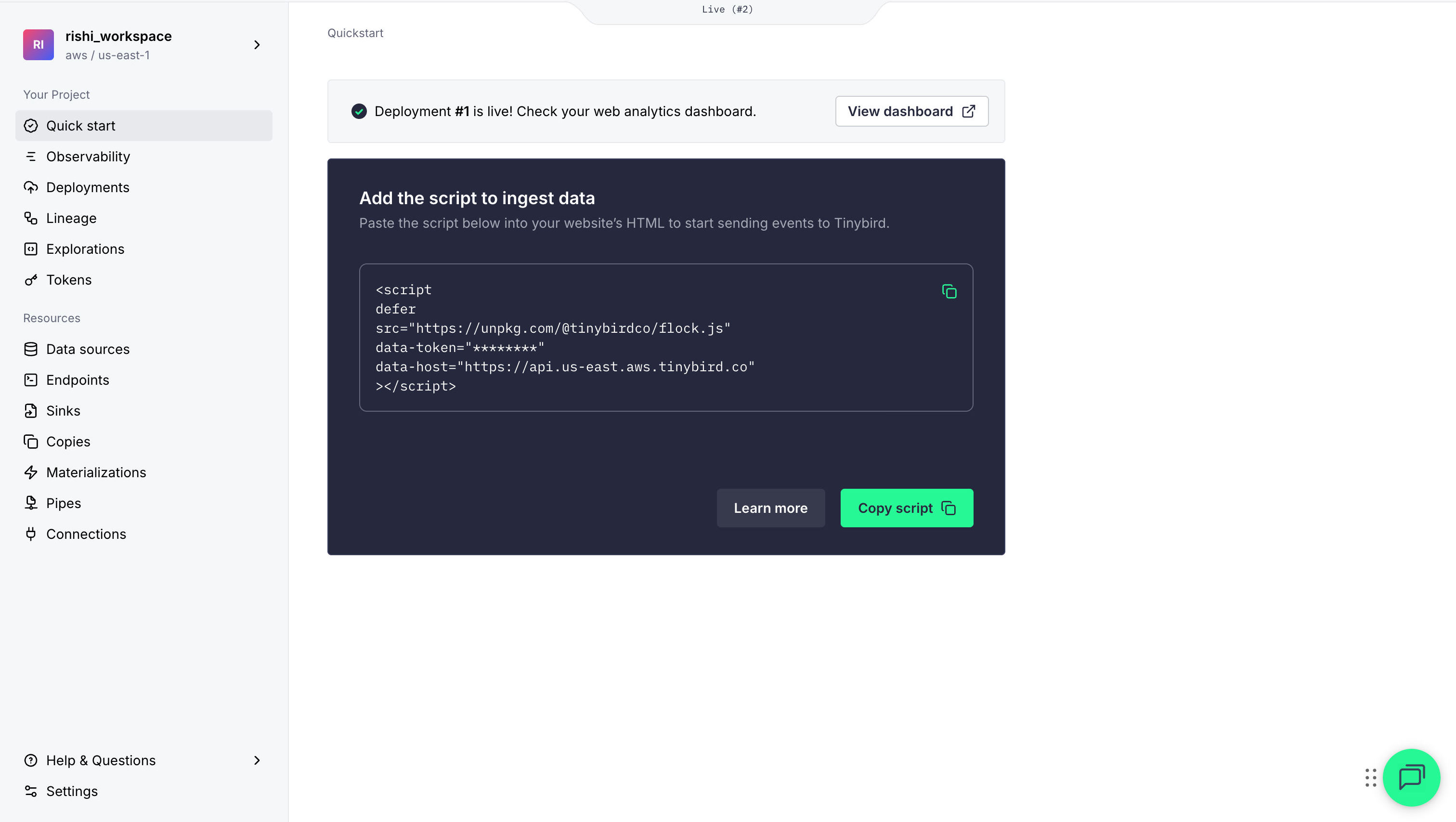
A continuación, abre tu archivo de layout principal (normalmente src/layouts/Layout.astro) y añade el script de seguimiento en la sección <head>:
---// ...---
<!doctype html><html lang="en">  <head>    <meta charset="UTF-8" />    <meta name="viewport" content="width=device-width, initial-scale=1.0" />    <meta name="generator" content={Astro.generator} />    <!-- Tinybird Analytics -->    <script      defer      data-host="https://api.tinybird.co"      src="https://unpkg.com/@tinybirdco/flock.js"      data-token="value-populates-while-copying-from-dashboard"    ></script>  </head>  <body>    <slot />  </body></html>
El atributo defer garantiza que el script se cargue de forma asíncrona sin bloquear el renderizado de la página.
Ver tus analytics en el panel alojado
Tinybird proporciona un panel de analytics preconstruido donde puedes introducir tu token del panel para ver las métricas.
Comprobemos que los eventos se están registrando. Inicia tu servidor de desarrollo de Astro:
npm run devVisita tu sitio en http://localhost:4321 y navega entre páginas. Luego revisa tus analytics:
- Abre el panel de analytics (mediante el botón View Dashboard en la consola)
- Deberías ver métricas en tiempo real:
- Páginas vistas incrementándose
- Tu ubicación apareciendo en el mapa
- Información del navegador y del dispositivo
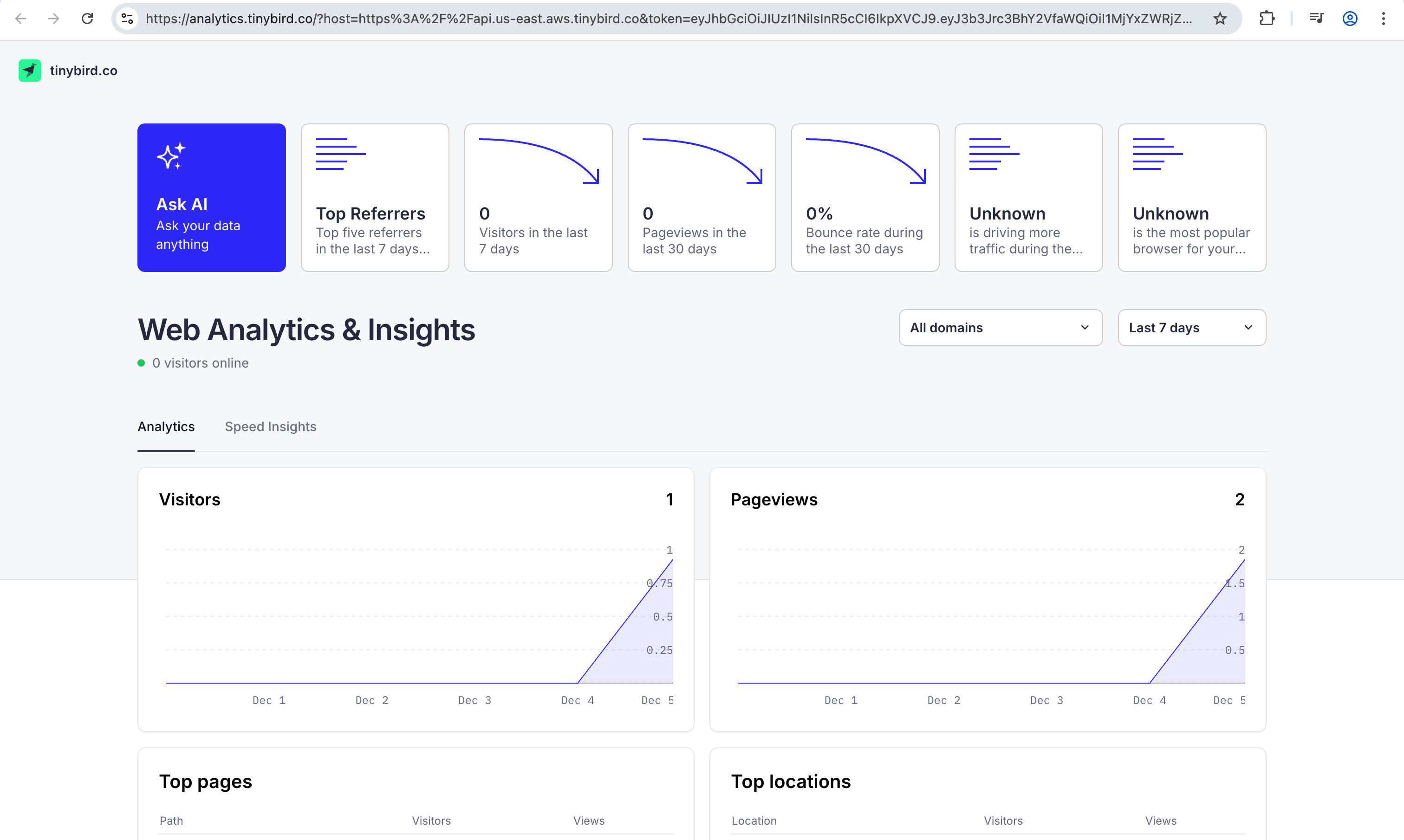
Los eventos se envían de inmediato y aparecen en tu panel en cuestión de segundos. Si ves al menos una página vista, ¡ya está todo listo!
Conclusión
Ya has habilitado analytics en tiempo real y centrados en la privacidad en tu app Astro con Tinybird. Te permite hacer seguimiento de páginas vistas sin cookies, eventos personalizados flexibles y un script ligero. Para casos de uso avanzados o informes, explora la documentación de Tinybird.
Si tienes preguntas o comentarios, no dudes en escribirme en Twitter.